Особенности подключения монитора к цифровой телевизионной приставке DVB-T2. Пошаговая инструкция для новичков. Возможные ошибки и их устранение.
Проверка совместимости подключения
Суть тестирования заключается в том, что нужно проверить наличие доступных разъемов экрана и приставки. Главная проблема заключается в том, что если у вас старый монитор и новый тюнер или же наоборот. На устройствах будут совершенно разные порты, из-за чего настроить подключение сложно.
Впрочем, сложно – еще не значит невозможно. Сегодня можно без особых проблем приобрести переходники. Преимущественно именно с их помощью осуществляется подключение приставки DVB T2 к монитору. Например, адаптер позволяет соединить VGA и SCART или любые другие разъемы.
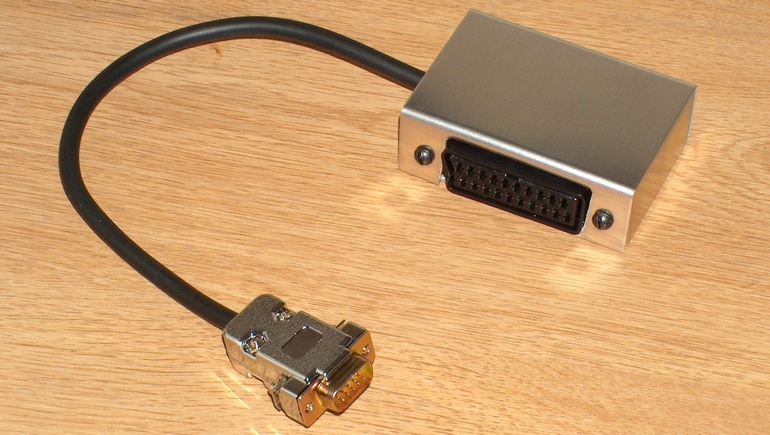
Понятное дело, что никаких проблем не будет, если у вас монитор и ресивер, произведенные примерно в одно время. С большой долей вероятности можно говорить о том, что они будут оснащены примерно одинаковыми портами.
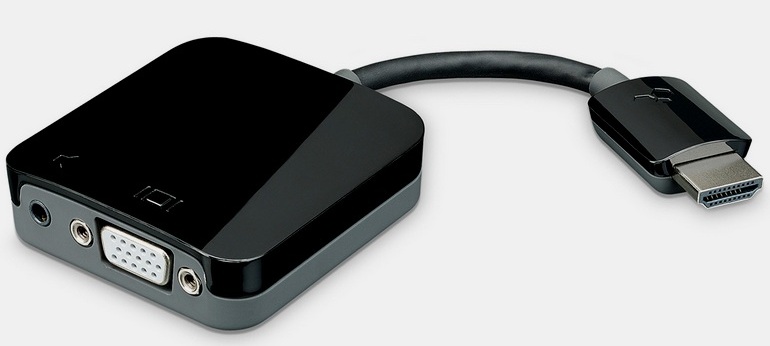
Поэтому, прежде чем подключить к монитору приставку, сначала обязательно обдумайте, с помощью каких интерфейсов вы будете реализовывать эту идею. Учитывайте, что далеко не все входы одновременно передают видео и аудио. Разумеется, что оптимальный вариант – HDMI. Проще всего купить переходник для подключения к монитору компьютера.
Источник: http://prosmarttv.ru/cifrovoe-tv/podklyucheniya-monitora-k-pristavke.html
Основные виды цифровых приставок
На рынке представлено множество видов цифровых приставок, каждая из которых может быть подключена к монитору:
- ТВ-приставка формата DVB-T2 — самый простой и распространённый вариант на текущий момент. Предназначена для приёма эфирного цифрового вещания, предоставляющего доступ к 10 основным и 10 развлекательным телеканалам, разделённым на 2 пакета — мультиплекса. В подавляющем большинстве случаев получение видеосигнала первого мультиплекса не представляет собой проблему, а вот со вторым мультиплексом могут возникнуть вопросы, т. к. его вещание производится в основном крупных городах и агломерациях.

ТВ-приставка формата DVB-T2
- Кабельный ресивер — предоставляет доступ к вещанию стандарта DVB-C по кабельным линиям. Бюджетные модели обладают стандартным набором функций: показ телепередач, запись эфира и воспроизведения видео со сторонних носителей.

Кабельный ресивер
- Спутниковый ресивер — обеспечивает доступ к телевещанию посредством спутниковой связи. Подходит для местности, не имеющей вышек телевизионной связи и местных интернет-провайдеров. Как правило, обладают расширенным функционалом, благодаря возможности спутникового интернет-соединения.

Спутниковый ресивер
- SMART-приставка или Android-приставка — семейство современных приставок под управлением компьютерных операционных систем. Конструкция приборов сходна с конструкцией современных смартфонов, имеются: процессор, оперативная память, модули bluetooth, Wi-Fi и другие модули. Благодаря этой технологии становится возможным установка приложений и расширенной функциональности телевещания.

SMART-приставка или Android-приставка, семейство современных приставок под управлением компьютерных операционных систем
Источник: http://pc-consultant.ru/periferiya-i-oborudovanie/kak-podkljuchit-monitor-k-cifrovoj-tv-pristavke/
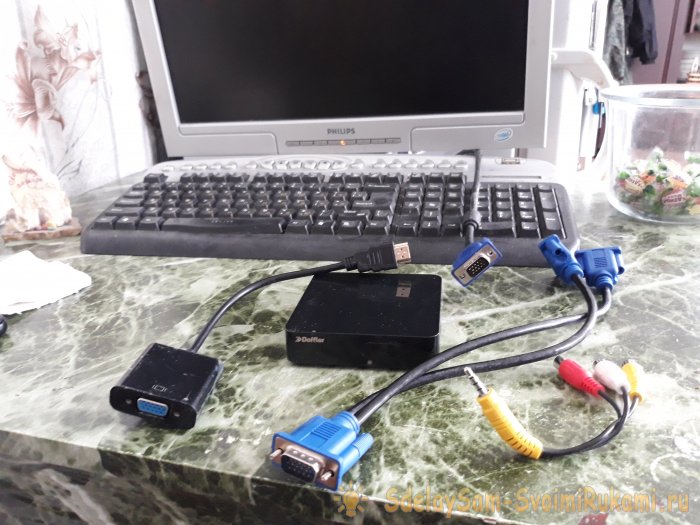
Понадобится
- Монитор компьютерный.
- Колонки компьютерные (желательно с выводами «тюльпанами»).
- Цифровой тюнер DVB-T2, со всеми комплектующими.
- Переходник-адаптер с HDMI-папа на VGA-мама — http://ali.pub/4mfeus
- Кабель VGA от монитора (папа-папа).
Источник: http://sdelaysam-svoimirukami.ru/6188-kak-podkljuchit-pristavku-dvb-t2-kompjuternomu-monitoru.html
Имеющиеся варианты
Разумеется, как я и сказал, без дополнительных устройств вы не сможете заставить дисплей показывать хоть что-то. Поэтому, я сразу расскажу вам какие из них могут помочь вам с этой проблемой.
| Название устройства | Описание | Разъемы выхода сигнала |
| ТВ-приставка с TV-Тюнером | Приспособление для передачи телевизионного сигнала на дисплей. В нынешнее время используется для того, чтобы старые телевизоры поддержки цифрового телевидения (DVB-T2, DVB-C) могли ловить сигнал с антенны. | HDMI, RCA (тюльпаны), AV |
| Телевизионная приставка Smart TV | Девайс, который представляет собой мини-компьютер, но с установленной операционной системой. Тем самым позволяет пользоваться старым монитором как медиаплеером с выходом в интернет. | HDMI, реже RCA (тюльпаны), AV |
| Подключение компьютера или ноутбука | С помощью любого ПК можно обеспечить себя самым различным медиаконтентом. При помощи интернета имеется возможность так же просматривать онлайн-каналы, которые вещаются на телевидении. | HDMI, DisplayPort, VGA, DVI-D, DVI-I |
| Подключение смартфона или планшета | Гаджеты с Micro-USB или USB Type-C имеют возможность с покупкой переходника подключаться, и передавать изображение на дисплей. Как и в прошлом случае вы можете посмотреть кино в различных онлайн-кинотеатрах. | Micro-USB, USB Type-C |
Как вы могли заметить, в большинстве случаев требуется HDMI разъем. В случае, когда в вашем мониторе он есть – проблем нет никаких. Подключайте и пользуйтесь.
Но старые мониторы чаще всего обладают лишь одним единственным аналоговым VGA портом или DVI-I. В этом случае вам на помощь придут переходники-конвертеры, преобразующие аналоговый сигнал в цифровой. Имейте это ввиду.
А теперь предлагаю рассмотреть каждый способ более детально.
Источник: http://osnovy-pc.ru/monitory/kak-iz-monitora-sdelat-televizor/
Как подключить VGA и DVI монитор к DVB-T2 приставке
Возникают ситуации, когда приставка не имеет морально устаревших разъёмов VGA и DVI. В этом случае требуется применить специальный видео конвертер. Его главное предназначение — возможность соединения приборов посредством двух кабелей разного формата. На изображении представлен самый распространённый видео конвертер VGA-HDMI.

Самый распространённый видео конвертер VGA-HDMI
В вашем случае сочетание разъёмов может быть любым. Приобрести его возможно в ближайшем магазине компьютерной техники.
После приобретения вставьте видео конвертер в приставку, а во второй разъём вставьте имеющийся кабель от монитора. Дальнейшая настройка оборудования не отличается от стандартной.
Источник: http://pc-consultant.ru/periferiya-i-oborudovanie/kak-podkljuchit-monitor-k-cifrovoj-tv-pristavke/
Подключение приставки к монитору
Если в вашем распоряжении уже есть свободный экран, а тюнер для просмотра «цифры» вы только выбираете, тогда учитывайте, что оптимальным вариантом станет гибридный ресивер, оснащенный интерфейсом HDMI и выходом VGA.
Конструкция некоторых моделей дополнительно оборудована «тюльпанами», с их помощью можно подключить динамики, аудиосистему. Естественно, что такое устройство универсально, поэтому подсоединение будет максимально простым и доступным.
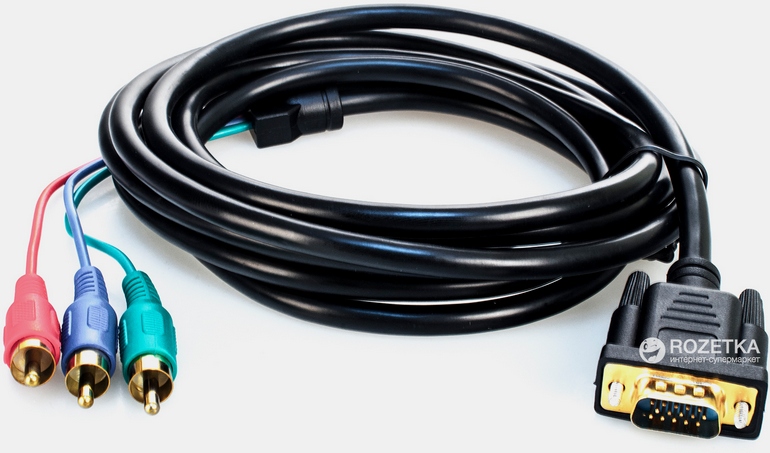
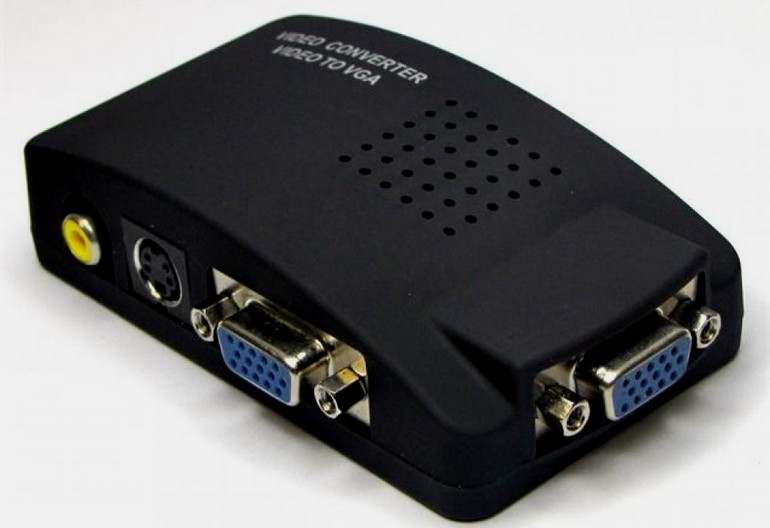
Однако как подключить ТВ приставку к монитору, если у устройств совершенно разные интерфейсы? В принципе, ничего сложного, необходимо приобрести специальные адаптеры. Такие переходники можно без лишних проблем купить в любом магазине радиоэлектроники.
Любой китайский интернет-магазин также предложит обширный ассортимент разнообразных переходников для соединения монитора и цифрового ресивера. Многие конвертеры являются полноценным устройством с платой, следовательно, они требуют отдельного подключения к электросети.
Еще одной характерной особенности некоторых адаптеров является вывод звука с помощью дополнительного кабеля. Также иногда при подключении цифровой приставки к компьютеру используются разъемы YPbPr и SCART, однако они взаимодействуют с аналоговым сигналом. Поэтому придется дополнительно преобразователь AV в VGA.
Особое внимание нужно обратить на такой параметр, как длина соединительного кабеля. Как и в случае с коаксиальным кабелем, длина непосредственным образом сказывается на затухании сигнала. Поэтому к шнурам подключения цифровой приставки к компьютеру выдвигаются следующие требования:
- VGA – до 3 метров.
- HDMI – до 5 метров.
- DVI – до 10 метров.
Если после подсоединения кабелей, включая антенный, на экране появилось оповещение об ошибке, то это значит, что одно из устройств несовместимо с другим или со шнуром.
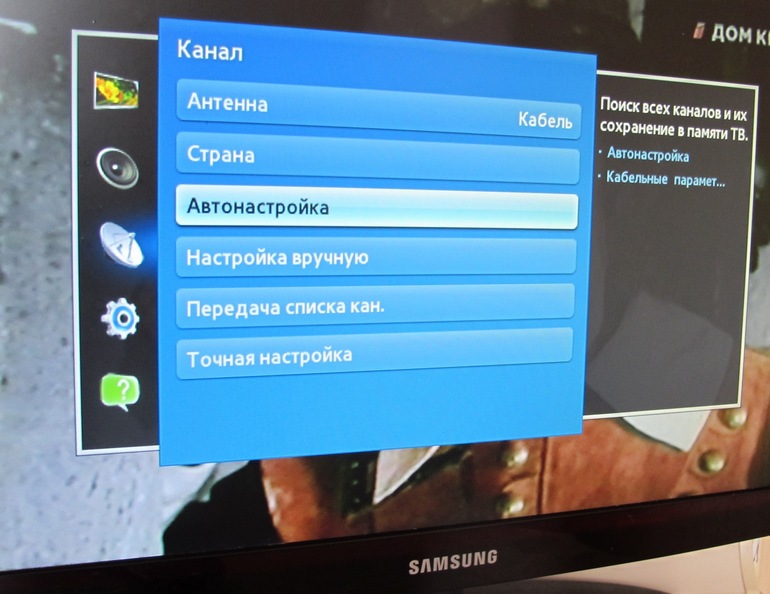
Настройка телеканалов телевизора осуществляется по стандартному принципу. Необходимо с помощью пульта дистанционного управления ресивером запустить автоматический поиск каналов.
Источник: http://prosmarttv.ru/cifrovoe-tv/podklyucheniya-monitora-k-pristavke.html
Первый эксперимент: Смарт ТВ из монитора
Вспомнив что у меня завалялся адаптер от HDMI к VGA, решил поискать его и найдя адаптер я взял приставку и поперся к родителям. Оттерев монитор от пыли и грязи, мы подключили его к сети, а затем к приставке. Несмотря на небольшую диагональ, пользоваться приставкой было весьма и весьма комфортно в силу более четкой картинки, поскольку монитор, в отличии от телевизора, рассчитан на большое разрешение и относительно мелкий шрифт читается без труда.
Адаптер HDMI to VGA
Вы сейчас наверняка подумали: «Круто, куплю себе приставку!», но не спешите. Это был всего лишь эксперимент ибо звука-то у нас нет, VGA дает только картинку. Поэтому если хотите пойти именно таким путем, то придется приобрести адаптер HDMI to VGA с аудио-выходом, примерно вот такого плана:

Заказать подобный адаптер можно на Aliexpress, вот ссылка на продавца: купить конвертер HDMI-VGA.
Когда перейдете на страницу с товарами Вам останется только найти подходящий Вам адаптер, это совсем не сложно, главное обратите внимание на то, что бы у адаптера был разъем под питание и аудио-выход.

Таким образом из монитора мы можем сделать «смарт тв», но придется докупить ещё и активные колонки, которые так же придется подключить к аудио-разъему на адаптере. В итоге мы дадим вторую жизнь монитору и получим неплохой вариант для кухни или работы.
Преимущества
В рамках дачи, никаких преимуществ в силу отсутствия полноценных коммуникаций.
Недостатки
- Данная приставка без интернета бесполезна.
- Стоимость приставки.
- Необходимость переходника.
- Отсутствие динамиков.
Источник: http://openboxru.ru/oborudovanie/kak-podklyuchit-monitor-k-czifrovoj-tv-pristavke
Подключение монитора
Самое сложное в этом деле (по крайней мере, было для меня!), найти переходник с HDMI на VGA – в местных магазинах даже не слышали, что такой существует! Пришлось заказывать. Стоит он копейки, правда, придётся подождать.


Помимо того, для первоначальной настройки ТВ тюнера под экран монитора, нам понадобится обычный телевизор, чтобы видеть настройки тюнера. Итак, каждый компьютерный монитор имеет определённое разрешение экрана. В моём, например 720p. Это указано на маркировочной наклейке, на тыльной стороне монитора, или в его техническом паспорте. Подключаем тюнер к телевизору, выходим в режим меню, выбираем пункт «изображение». Помимо других настроек, там будет строка «разрешение». Выбираем разрешение, соответствующее разрешению экрана на Вашем мониторе. Далее, ниже выбираем формат канала NTSC.

В формате PAL или SECAM изображение так же не появится. Отключаем тюнер от телевизора. Все настройки сохранятся. Если не произвести такую первоначальную настройку, то в случае несовпадения разрешений при подключении, монитор не сможет считывать транслируемый поток, и выдаст предупреждение: «ПРОВЕРЬТЕ ПОДКЛЮЧЕНИЕ КАБЕЛЯ».

Далее, в каждом цифровом ТВ тюнере, есть выход HDMI, в который мы и втыкаем приобретённый ранее переходник.

Теперь подключаем монитор, как обычно подключают его к компьютеру – с помощью кабеля VGA папа-папа. Один конец в разъём монитора, другой конец в разъём переходника.


Если Ваш монитор имеет два VGA входа, то можно ещё подключить и игровую приставку, или тот же компьютер, чтоб постоянно не перетыкивать кабель. В моём мониторе был только один вход, потому я отдельно приобрёл соответствующий VGA-разветвитель, потому как изредка, всё-таки, пользуюсь компьютером. Итак, подключили. Монитор показывает. Но нет звука. Аудио и видео выход, у цифровых тюнеров, бывает двух видов. Чаще всего, это разъёмы RCA JACK. В народе – «тюльпаны». Но бывает, как у меня MINI JACK, на четыре канала, в этом случае, в комплекте с тюнером, идёт переходник MINI JACK — RCA JACK. Тут всё просто – подключаем штекеры проводов от колонок, согласно цветам на разъёмах.


Вот и готово. Подключаем к тюнеру антенну и питание, и смотрим телепередачи.


Учитывая тот факт, что в каждом таком тюнере есть USB-порт для флэшки, то можно так же, при необходимости, просматривать фильмы, фото, и слушать музыку. Всё просто, и интуитивно понятно.

Один минус: у компьютерных мониторов не бывает пульта ДУ. Приходится каждый раз самостоятельно включать и выключать монитор. Вот такой получился телевизор. И потом – в случае поломки основного монитора у компьютера, можно всегда воспользоваться старым, достаточно выключить пультом тюнер, и включить компьютер. Кстати, одновременно включать компьютер и тюнер, подключённые к одному монитору таким способом, не советую. Ничего страшного, конечно, не случиться, но и хорошего мало – ничего, кроме ряби, в этом случае Вы на экране не увидите. В итоге, мы получили полноценный, пусть и небольшой, телевизор для дачи или кухни. И в цене очень ощутимая разница – самый дешевый, небольшой новый телевизор можно купить за 7-8 тысяч рублей, а тут у нас вышло то же самое, но за полторы тысячи: ТВ тюнер 1000 р, переходник 118 р, разветвители и кабели примерно на 300 р.
Источник: http://sdelaysam-svoimirukami.ru/6188-kak-podkljuchit-pristavku-dvb-t2-kompjuternomu-monitoru.html
Совместимость старого монитора и TV тюнера

По сути, совместимость старого ЭЛТ дисплея и ТВ приставки можно определить по наличию на мониторе VGA входа. Если такового не имеется, но есть SCART разъём, то можно попробовать преобразователь сигнала из AV-VGA. Но такой способ не даст стопроцентного результата.
Источник: http://monitorvsem.ru/lajf-hak/kak-podklyuchit-monitor-k-tsifrovoj-tv-pristavke
Ошибка «Вне диапазона».

Во время подключения может появиться проблема, когда монитор не показывает изображение (меню приставки). На экране выводится сообщение «Вне диапазона».
Источник: http://samara-tricolortv.ru/monitor-kak-tv
Подключение Smart TV приставки и периферийных устройств
Процесс подключения и получения возможностей использовать широкий набор функций Smart TV приставок не отличается от обычного за исключением применения специальных смарт-карт, предназначенных для расчётов с поставщиком телевизионного сигнала.

Разъемы на Smart TV приставке для подключения к телевизору или монитору
Для подключения периферийных устройств, таких как: клавиатура, мышь, джойстик и т. д. используются имеющиеся USB-разъёмы не только на корпусе приставки, но и на корпусе телевизора.
Безусловным плюсом Smart TV приставок является возможность полноценного выхода в интернет, что вкупе с возможностью установки приложений и других функций выводит просмотр телевидения на новый уровень.

Разъем на Smart приставке для специальных смарт-карт, предназначенных для расчётов с поставщиком телевизионного сигнала
Источник: http://pc-consultant.ru/periferiya-i-oborudovanie/kak-podkljuchit-monitor-k-cifrovoj-tv-pristavke/
Цифровое ТВ по регионам
3 декабря 2018 года Минкомсвязи России был утверждён план, согласно которого 3 июня 2019 года завершится заключительный этап перехода на цифровое вещание. Так, в Москве отключение планируется 15 апреля 2019 г., а в г. Санкт-Петербург 3 июня 2019 г., вместе с рядом других регионов. Полный план возможно просмотреть на данных изображениях.

План отключения аналогового телевиденья в России, страница 1

План отключения аналогового телевиденья в России, страница 2

План отключения аналогового телевиденья в России, страница 3
Источник: http://pc-consultant.ru/periferiya-i-oborudovanie/kak-podkljuchit-monitor-k-cifrovoj-tv-pristavke/
Подключение к старому телевизору
Как подключаться и настроить старый телевизор.
Можно подключить 3 способами:
- спаять переходник от входа A/V к scart;
- купить соответствующий переходник и подсоединить;
- при совсем старых телевизорах – приобрести специальный модулятор с разъемами RCA.
Можно использовать телевизор и как компьютерный монитор, если разрешение экрана 1920х1080.
 Не забываем настроить тюнер
Источник: http://openboxru.ru/oborudovanie/kak-podklyuchit-monitor-k-czifrovoj-tv-pristavke
Подключение нескольких телевизоров к одной приставке
Существует 2 варианта использования 2 телевизоров, подключенных к одному ресиверу.
В первом случае в передаче цифрового видеосигнала применяется кабельный делитель, и приемники транслируют одинаковое изображение и синхронный звук.
Если нужно смотреть различные каналы на 2 устройствах, то нужно купить делитель для коаксиального кабеля и еще 1 ресивер для другого телеприемника.
Источник: http://openboxru.ru/oborudovanie/kak-podklyuchit-monitor-k-czifrovoj-tv-pristavke
Возможные проблемы и их решение
При настройке цифрового телевидения возможно возникновение разных проблем в работе электронного оборудования. Для устранения необходимо знать возможные причины появления перебоев в работе устройств.
Каналы вообще не ловятся
Если телеканалы не выявляются при сканировании, то проблема в неисправности коаксиального кабеля, неверно ориентированной антенне, использовании неподходящей антенны. Телеканалы не обнаруживаются при применении телеприставки, не принимающей сигнал DVB-T2.
Ловится только часть каналов
Если телеканалы обнаруживаются только частично, то причиной этого может являться ошибочная настройка принимающего оборудования.
Слабый сигнал
Если телеприставка сигнализирует о наличии слабой мощности сигнала, то вероятнее всего, принимающее телеустройство находится на большом расстоянии от ретранслирующей вышки или оно располагается в ее радиотени. На силу телесигнала существенно влияют условия окружающей среды и погода.
Нет сигнала
Причины полного отсутствия сигнала – поломка принимающего оборудования, разрыв в кабельном соединении или проведение техработ на ретрансляционной вышке или у поставщика ТВ-сигнала.
Изображение тормозит или зависает
Торможение ретранслируемой со спутника или вышки картинки чаще всего спровоцировано появлением помех в телевизионном вещании, использованием устаревшего программного обеспечения или возникновением конфликта телеоборудования.
Каналы были, но пропали
Если прекратился прием каналов, то причинами такой неисправности может быть проведение регламентных техработ при обслуживании ретранслирующей вышки, поломка в оборудовании для передачи видеосигнала или устройстве приема телевизионного сигнала.
Источник: http://openboxru.ru/oborudovanie/kak-podklyuchit-monitor-k-czifrovoj-tv-pristavke