Как изменить размер ваших слайдов в Microsoft PowerPoint 2013 и 2016? Как установить нестандартный размер, например А4? Какой размер слайда лучше всего работает на каких устройствах?
PowerPoint размер слайда
Если вы создаете новую презентацию вам будет предложено два PowerPoint размер слайда на выбор 16:9 или 4:3. Эти размеры являются самыми распространенными, например, пропорции 16:9 у iPad mini или iMac, а также большинства современных мониторов и презентационных дисплеев. Пропорции 4:3 соответствуют большинству проекторов, которые используются при проведении конференций и семинаров, так же этот формат более удобен для печати на офисном принтере. Поэтому в 90% случаев вы выберете стандартный размер слайда в PowerPoint.
Если вы готовите презентацию для публичного выступления рекомендую заранее уточнить технические требования оборудования, которое будет использоваться для демонстрации. Если такой возможность нет, используйте пропорции слайда в PowerPoint 4:3. В худшем случае при демонстрации ваша презентация будет иметь большие отступы по бокам, но вся информация будет отображаться.
Какой размер слайда в PowerPoint?
Если вы начинаете работать над существующей презентацией и вам необходимо узнать какой размер слайда в PowerPoint:
- Откройте вкладку Вид > Образец слайдов.
- Кликните по кнопке «Размер слайда». В выпадающем списке кликните по пункту «Настроить размер слайдов»
В всплывающем окне «Размер слайдов» отображается текущий размер слайда в PowerPoint.

Как в PowerPoint изменить размер слайда?
Если вам необходимо изменить размер слайда в PowerPoint я рекомендую предварительно сделать резервную копию презентации, что бы в любой момент вы могли вернуться к исходному файлу. Очень часто изменение размера слайда влечет за собой ошибки. Вот только некоторые: искажаются изображения, меняются размеры текстовых блоков из за чего часть текста не отображается, содержимое слайда выходит за границы видимой области, не сгруппированные объекты меняют свое положение относительно друг друга. Разберем по пунктам как в PowerPoint изменить размер слайда и избежать подобных ошибок.
- Сделайте резервную копию свой презентации.
- Откройте окно«Размер слайдов» (см. Kакой размер слайда в PowerPoint)
- Из выпадающего списка выберете нужный вам размер слайда и нажмите OK.
- В открывшимся окне вам будет предложено 2-ва варианта изменения масштаба вашей текущей презентации: «Развернуть» или «Подбор размера». В первом варианте содержимое ваших слайдов будет подгоняться по высоте, а ширина будет меняться пропорционально. Т.е. чаще всего часть контента окажется за пределами рабочей области. В варианте «Подбор размера» контент будет подгоняться по ширине. Что лучше? На этот вопрос нет правильного ответа, все зависит от того какой изначальный размер имела ваша презентация и как вы хотите ее изменить.

- После изменений проверьте содержимое всех ваших слайдов на наличие ошибок.
Я очень часто сталкиваюсь с необходимостью изменить размер слайда в PowerPoint и могу точно сказать, что практически всегда сталкиваюсь с ошибками. Наилучшее решение, использовать вариант масштабирования с наименьшим количество ошибок и потом вручную исправить их.
Как сделать слайд в PowerPoint вертикальным?
Иногда вам может потребоваться использовать вертикальную ориентацию слайдов. Вертикальные слайды в PowerPoint позволят использовать вашу презентацию исключительно в печатном виде, но я не рекомендую использовать книжную ориентацию для проведения публичных презентаций. Этот формат не поддерживается проекторами и экранами. Что бы сделать вертикальный слайд в PowerPoint необходимо:
- Откройте вкладку Вид > Образец слайдов.
- Кликните по кнопке «Размер слайда». В выпадающем списке кликните по пункту «Настроить размер слайдов»
- В открывшемся окне кликните по радио кнопке «Книжная» и нажмите OK.

Важно: не забывайте создавать резервную копию вашей презентации перед тем как внести изменения. Любые изменения могу привести в ошибкам в отображении вашего контента.
Как в PowerPoint сделать слайд формата А4?
Что бы ваша презентация идеально выглядела на печати необходимо учитывать размер слайдов. Если вы планируете распечатывать презентацию на офисном принтере, формат слайдов должен соответствовать размеру печатного листа. Что бы создать слайд А4 в PowerPoint и подготовить презентацию к печати:
- Если ваша презентация имеет пропорции 4:3 – вы можете вывести ее на печать без дополнительных изменений.
- Если вам необходимо change PowerPoint slide to a4 size:
- Откройте вкладку Вид > Образец слайдов.
- Кликните по кнопке «Размер слайда». В выпадающем списке кликните по пункту «Настроить размер слайдов»
- В открывшемся окне кликните по радио кнопке «Книжная» и нажмите OK.
- В всплывающем окне выберете размер А4 (210x297 мм, 8,5×11»).
Печать из PowerPoint
Возможность печати презентации доступна во всех версиях PowerPoint. Но в новых версиях возможности значительно расширились: вы можете распечать слайды презентации, отдельно страницы заметок, структуру презентации (с иерархией на разделы и подразделы), распечать несколько миниатюр слайдов на одном листе. Все возможности вы найдете в вкладке Файл > Печать.
Разберем подробно печать из PowerPoint на офисном принтере слайдов презентации.
- Формат слайдов должен соответствовать формату печатного листа. Подробно об этом я писала выше в как в PowerPoint изменить размер слайда.
- Перейдите в вкладкуФайл > Печать > Настройка.
- Кликните по пункту «Напечатать все слайды» и «Слайды размером во всю страницу». Обязательно отметьте «Вместить в размер листа» в этом случае PowerPoint автоматически подгонит ваш слайд в размер печатного листа. Внимание! Если формат вашего слайда сильно отличается от формата печатно листа, функция «Вместить в размер листа» может привести к искажению ваших слайдов.

Важно: если вы используете для печати раздаточного варианта вашей презентации офисный принтер учитывайте следующие ограничения:
- Офисный принтер не может запечатывать всю поверхность листа, всегда остаются отступы по бокам, поэтому не рекомендуется использовать шаблоны с цветным фоном, а также значимые элементы не должны попадать в области отступов. Печать в PowerPoint без полей на обычном офисном принтере не возможна.
- Если вы используете черно-белый принтер, старайтесь использовать для текстов черный цвет (не серый), он будет более четким и его будет проще читать. Не используйте много цветов и оттенков, при печати все они будут серыми.
- Отнеситесь с особым вниманием к диаграммам и графикам, не используйте цветовую дифференциацию. Все графические представления данных должны дублироваться текстом.
Максимальный размер презентации PowerPoint
Если вы используете PowerPoint для создания плакатов для вас может стать важным максимальный допустимый размер. Максимальный размер презентации PowerPoint в новых версиях не может превышать 56 inches это чуть более 140 см. Но на самом деле у вас могут быть плакаты любого размера. Единственное требование — сохранить соотношение сторон.
- Создайте дизайн вашего плаката с меньшим размером, но с одинаковым соотношением сторон.
- Сохраните файл PowerPoint в формате EPS или PDF. Эти форматы основаны на векторе и поддерживают качество за счет увеличения размера. Старайтесь избегать использование растровых изображений плохого качества.
- Откройте файл PDF или EPS в Adobe Acrobat или Adobe Photoshop и выберите пункт Image Size из «Image» меню.
- Увеличьте размер изображения до того, которое вам необходимо.
- Сохранить в формате TIFF. Этот формат пригоден для печати плаката в типографии.
Вы так же можете использовать возможность печати в масштабе. В диалоговом окне печати установите галочку рядом с «Вместить в размер листа» (эта опция вы найдете в разделе «Печать»).
Я рассказала вам о универсальном способе печати очень больших постеров созданных в PowerPoint. Но чаще вам может потребоваться изменить размер слайда в PowerPoint на стандартный размер бумаги. Как сделать в PowerPoint формат А1? Воспользуйтесь инструкцией из раздела Какой размер слайда в PowerPoint, и выберете в списке «Размер слайдов» > «Произвольный». Задайте в полях «Ширина» и «Высота» нужный размер.
Используйте таблицу что бы определить нужный размер (таблица).

Как в PowerPoint изменить ориентацию одного слайда?
Повернуть один слайд в PowerPoint невозможно. Во многом из-за того что презентация рассматривается как единое целое. Если вам необходимо в рамках одной презентации использовать несколько форматов слайдов, вам придется создать отдельные файлы презентаций, или скомбинировать вместе уже готовые и экспортированные слайды (PDF, JPG).
Если у вас есть вопросы или не получается изменить размер слайда в PowerPoint буду рада ответить на них в комментариях к этому посту. Хорошего вам дня и продуктивной работы!
Источник: http://hislide.ru/2017/10/31/razmer-slajda-v-powerpoint/
Каков правильный размер для ваших слайдов PowerPoint?
Выбор правильных размеров для слайда PowerPoint зависит от того, где и как вы его будете показывать.
Вы можете показывать презентации PowerPoint на различных экранах, например:
- Экран ноутбуков
- Проекторы конференц-зала
- IPad’ы и планшеты
- Широкоформатные, мониторы большого формата
Каждый из этих экранов имеет другую форму или соотношение сторон, которые обозначают ширину и высоту экрана. Один и тот же файл PowerPoint на каждом устройстве будет отображаться по-разному, поскольку соотношение сторон может отличаться.


 Та же презентация PowerPoint будет выглядеть по-разному в полноэкранном режиме на разных устройствах.
Начнём этот урок с определения на каком устройстве ваша презентация появится, скорее всего. Если вы не уверены, продолжайте читать, чтобы узнать больше о вариантах настройки размера слайда.
Лучшие шаблоны PowerPoint (с готовыми размерами слайдов)
Кроме того, имейте в виду, что у нас есть тонна потрясающих шаблонов презентаций PowerPoint на GraphicRiver.
Многие из них имеют заготовленные пропорции, поэтому вы можете работать с отличными конструкциями слайдов с общими размерами, которые вам, вероятно, понадобятся для вашей презентации. В популярном шаблоне Marketofy PowerPoint (который мы использовали для этого урока) поддерживает, три соотношения сторон (4:3, 16:9 и A4 для печати).
Другие дизайны презентаций выполнены в формате Full HD (16:9), который является популярным размером дисплея или поставляется с дополнительными размерами. Откройте для себя больше в нашей подборке редакторов ниже, а затем продолжайте изучение этого урока:
Источник: http://business.tutsplus.com/ru/tutorials/powerpoint-slide-dimensions—cms-28979
Выберите, какой слайд для PowerPoint 2010 для печати

В разделе «Настройки» выбор по умолчанию — распечатать все слайды. Чтобы сделать альтернативный выбор, нажмите стрелку раскрывающегося списка. Другие варианты:
-
- панель слайдов / контуров
- просмотр слайдера
- Выбор печати: Чтобы использовать этот параметр, вы должны сначала выбрать только слайды, которые вы хотите распечатать. Эти слайды могут быть выбраны из одной из этих опций, показывающей миниатюрные версии слайдов, поэтому легко сделать выбор группы.
- Печать текущего слайда: Активный слайд будет напечатан.
- Пользовательский диапазон:Вы можете распечатать только несколько слайдов. Эти выборы можно сделать, введя номера слайдов в текстовое поле следующим образом:
- 2,6,7 — введите специальные номера слайдов, разделенные запятыми
- введите смежную группу чисел слайдов как 3-7
- Печать скрытых слайдов: Этот параметр доступен, только если у вас есть слайды в презентации, отмеченные как скрытые. Скрытые слайды не отображаются во время слайд-шоу, но доступны для просмотра на этапе редактирования.
02 из 09
Источник: http://ru.go-travels.com/68018-print-powerpoint-2010-slides-2767230-9700414
Ознакомьтесь с реально работающими финансовыми инструментами
Комментариев: 2

02.03.2019 11:43 #
в смысле в паэр поинте нет экспорта в пдф
Ответить

03.03.2019 10:49 #
Поищите получше, должен быть.
Ответить
Вы можете оставить комментарий как незарегистрированный пользователь.
Но зарегистрировавшись, вы сможете:
- получать оповещения об ответах
- просматривать свои комментарии
- иметь возможность использовать все функции разработанных сервисов
Для комментрирования от своего имени, войдите или зарегистрируйтесь обычным способом или через социальные сети:
Отправить
На данный момент нет специального поиска, поэтому я предлагаю воспользоваться обычной поисковой системой, например, Google, добавив «vivazzi» после своего запроса.
Попробуйте
- Создать tar vivazzi: Попробовать
- Уход за цветами vivazzi: Попробовать
- Программа тренировок vivazzi: Попробовать
Источник: http://vivazzi.pro/it/increase-slide-size/
Как правильно изменить размер слайда презентации в PowerPoint
Функциональные возможности приложения PowerPoint позволяют вам форматировать и демонстрировать содержимое слайдов несколькими способами. С целью вывода на печать или для демонстрации презентации в большом или меньшем размере, вы должны знать, как изменить размер слайда в PowerPoint.
Программа имеет два общих формата слайда. Первый — 4:3, является удачным вариантом при использовании на более старом оборудовании (мониторах). Второй — 16:9, представлен для отображения на современных проекторах или дисплеях. Он должен стать предпочтительным выбором.
Переход на другой размер, к счастью, тоже легко осуществим. Он требуется не так часто и является скорее всего исключением из правил.
Вы должны знать как это сделать правильно и где искать необходимые настройки. Отличие версий приложения не сильно влияет на их расположение в интерфейсе.
Для примера мы будем использовать PowerPoint 2016 из пакета офисных приложений Microsoft Office 2016. Для начала откройте презентацию.
Источник: http://carlasart.ru/raznoe/kak-sdelat-slajd-16-9-v-powerpoint.html
Выберите другой размер, например A3, B4 или «Накладная».
-
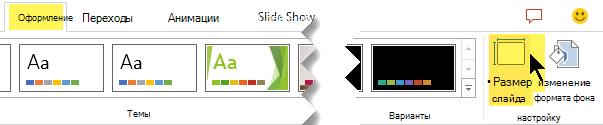
На вкладке «Конструктор» на ленте в группе «Настройка» найдите вкладку «Размер слайда» в правом конце панели инструментов.
-
Выберите «Размер слайда»,а затем выберите «Настроить размер слайдов».

-
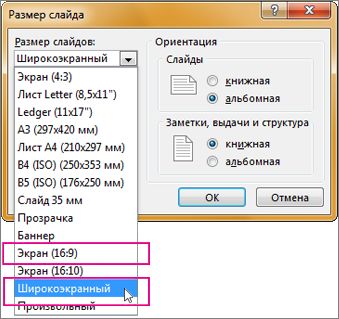
В окне «Размер слайда» щелкните стрелку вниз рядом с полем «Размер слайда» и выберите один из вариантов. Их размеры перечислены ниже.
Имя
Ширина
Высота
Показ на экране (4:3)
10″/25,4 см
7,5″ / 19,05 см
Letter Paper (8.5×11 in)
10″/25,4 см
7,5″ / 19,05 см
Ledger Paper (11×17 in)
13,319 в/33,831 см
9,99 в/25,374 см
Бумага A3 (297×420 мм)
14″ / 35,56 см
10,5″/26,67 см
Бумага A4 (210×297 мм)
10,833 в/27,517 см
7,5″ / 19,05 см
Бумага B4 (ISO) (250×353 мм)
11,84″/30,074 см
8,88 в/22,556 см
Бумага B5 (ISO) (176×250 мм)
7,84″/19,914 см
5,88″/14,936 см
35-мм слайды
11,25″/28,575 см
7,5″ / 19,05 см
Накладная
10″/25,4 см
7,5″ / 19,05 см
Баннер
8 в/20,32 см
1 в/2,54 см
Демонстрация на экране (16:9)
10″/25,4 см
5,625″/14,288 см
Демонстрация на экране (16:10)
10″/25,4 см
6,25″/15,875 см
Широкоэкранный
13,333 в/33,867 см
7,5″ / 19,05 см
Пропорции накладных расходов очень близко к стандартному размеру слайдов 4:3.
Существует два варианта пропорций 16:9:
-
Пункт Экран (16:9) задает размеры слайдов 25,4 см x 14,29 см.
-
Пункт Широкоэкранный задает размеры слайдов 38,87 см x 19,05 см.
Оба этих параметра имеют одинаковые пропорции, поэтому они будут выглядеть одинаково в обычном режиме, так как PowerPoint автоматически настраивает масштаб. Широкоэкранный (13,333 x 7,5 с.) предоставляет больше области поверхности слайда для содержимого, что лучше всего сделать для презентаций. Широкоэкранный масштаб не помещается на листе бумаги размером 215,9 x 279,44 x 279,44 х 279,44 x 279,44 х 279,444,444,4444,4444533,
-
-
Чтобы принять размеры и закрыть диалоговое окно «Размер слайда», выберите «ОК».
Источник: http://support.microsoft.com/ru-ru/office/изменение-размеров-слайдов-040a811c-be43-40b9-8d04-0de5ed79987e
Какое расширение имеют файлы презентации?
Форматы файлов PowerPoint. PPT, PPTX, PPS, PPSX, POT, POTX и др. Основные форматы (расширения) файлов PowerPoint 2007-2010, которые необходимо знать. PPTX — презентация , созданная в PowerPoint 2007 , PowerPoint 2010 +.
Источник: http://tankistka.ru/kakoe-razreshenie-u-pover-point/
Каким должен быть размер фото для презентации?
Оптимальные по размеру изображения
Рисунки и фотографии должны иметь разрешение не более 1920×1080 и размер не более 400−500 килобайт. 1920×1080 пикселей — это стандартное разрешение для большинства современных мониторов и проекторов. Если изображение не будет занимать весь слайд, оно может быть еще меньше.
Источник: http://tankistka.ru/kakoe-razreshenie-u-pover-point/
Настройка широкоэкранного формата в PowerPoint 2007
1 . Заходим в меню «Дизайн».
2. Выбираем пункт «Параметры страницы»
Источник: http://presentation-creation.ru/articles/50-prezentatsiya-v-shirokoekrannom-formate.html
Шаг 2. Откройте меню / размер слайда.
С выбранными слайдами перейдите на вкладку « Дизайн » на ленте Microsoft PowerPoint. Найдите раздел « Настройка » справа.

Откройте меню « Размер слайда», чтобы открыть несколько вариантов. Сначала вы можете указать, хотите ли вы использовать широкоэкранный (16: 9) слайд или широкоэкранный (16: 9) слайд.
Широкоэкранные (16: 9) — это размер слайдов по умолчанию в Microsoft PowerPoint 2013 и 2016. Широкоэкранные (16: 9) слайды имеют размер 13, 33 x 7, 5 дюймов или 33, 867 x 19, 05 см.
Стандартный (4: 3) был размером слайдов по умолчанию в более старых версиях Microsoft PowerPoint, таких как 2003 или 2007. Стандартные (4: 3) слайды имеют размер 10 x 7, 5 дюймов или 25, 4 x 19, 05 см.

Если вы хотите установить другой размер слайдов, чем те, что были представлены ранее, нажмите « Пользовательский размер слайда» . Откроется окно « Размер слайда», и здесь вы можете установить собственный размер слайда.

Источник: http://ru.computersm.com/how-change-size-slide-microsoft-powerpoint
Редактирование размеров слайда в PowerPoint
Создавая какой-либо проект в виде презентации в PowerPoint, вы вполне можете захотеть для каких-либо целей поменять форматный вид кадров, в которую включается и моделирование габаритов (изменение размеров) слайда. Чтобы не создавать самому себе лишних проблем, стоит внимательно «обратиться» к этому вопросу, тщательно изучив все аспекты и нюансы, которые несомненно присутствуют.

Источник: http://carlasart.ru/raznoe/kak-sdelat-slajd-16-9-v-powerpoint.html
Как красиво оформить презентацию?
Как сделать классную презентацию, если вы не дизайнер
- Как красиво оформить презентацию
- Откажитесь от готовых шаблонов
- Используйте хорошее сочетание цветов
- Используйте во всей презентации не более 5 цветов
- Соблюдайте контрастность текста и фона
- Откажитесь от теней, градиентов и других старомодных эффектов
3 апр. 2019 г.
Источник: http://tankistka.ru/kakoe-razreshenie-u-pover-point/
Как включить режим полноэкранного просмотра презентации PowerPoint?
нажатием кнопки С текущего слайда на вкладке Показ слайдов или комбинацией клавиш Shift+F5 (или Слайд-шоу в последних версиях) в правом нижнем углу редактора кликаем значок «Показ слайдов»
Источник: http://tankistka.ru/kakoe-razreshenie-u-pover-point/