Далеко не всегда базовый размер слайдов в PowerPoint подходит под тематику и стиль презентации. Не беда — это всегда можно изменить без проблем.
Выбор стандартного или широкоэкранного размера слайда
-
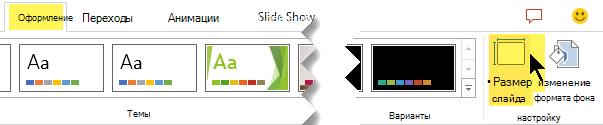
На вкладке Лента Конструктор в группе Настройка найдите вкладку Размер слайда в правом конце панели инструментов.
-
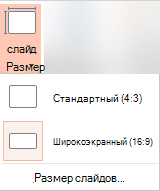
Выберите Размер слайдаи выберите стандартный (4:3) или Широкоэкранный (16:9).
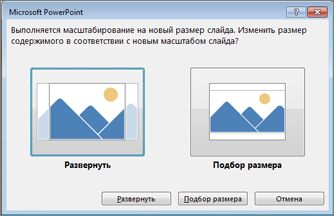
Если PowerPoint не удается автоматически масштабировать содержимое, вам будет предложено сделать это двумя вариантами:
-
Развернуть. Это может привести к тому, что содержимое не поместится на слайде.
-
Подбор размера. Выберите этот вариант, чтобы содержимое уменьшалось при уменьшении слайда. Элементы слайда могут уменьшиться, но на нем будет отображено все содержимое.
-
Широкоэкранный режим 16:9 — это значение по умолчанию для новых презентаций, которые вы создаете. При изменении размера слайда для презентации он применяется только к этой презентации. Однако вы можете в любой момент легко создать презентацию 4:3, определив пользовательскую тему, использующую пропорции 4:3. См. ниже раздел «Создание размера по умолчанию для начала при создании презентаций».
Источник: http://support.microsoft.com/ru-ru/office/изменение-размеров-слайдов-040a811c-be43-40b9-8d04-0de5ed79987e
Изменяем размер слайдов
Самым главным моментом, который следует учитывать при изменении габаритов кадра, является тот логичный факт, что это напрямую влияет на рабочее пространство. Грубо говоря, если сделать слайды слишком маленькими, то останется меньше пространства для распределения медиафайлов и текста. И то же самое наоборот – если делать листы большими, то будет оставаться много свободного пространства.
В целом можно выделить два основных способа изменения размеров.
Способ 1: Стандартные форматы
Если требуется просто изменить текущий формат на книжный или, наоборот, на альбомный, то это сделать очень просто.
- Нужно перейти во вкладку «Дизайн» в шапке презентации.
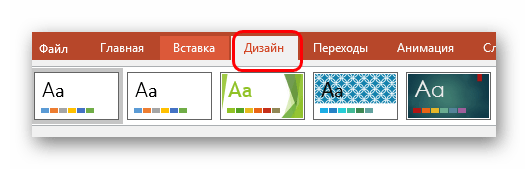
Здесь нам потребуется самая последняя область – «Настроить». Здесь находится кнопка «Размер слайда».
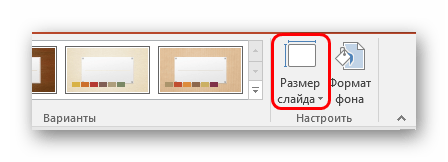
При нажатии на нее открывается короткое меню, содержащее два варианта – «Стандартный» и «Широкоэкранный». Первый имеет пропорции 4:3, а второй – 16:9.
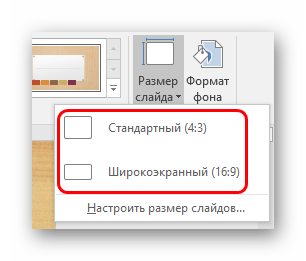
Как правило, один из них уже является установленным для презентации. Остается выбрать второй.
Система спросит, каким образом применять данные настройки. Первый вариант позволяет просто изменить размер слайда, не затрагивая содержимое. Второй произведет настройку всех элементов, чтобы все имело соответствующий масштаб.
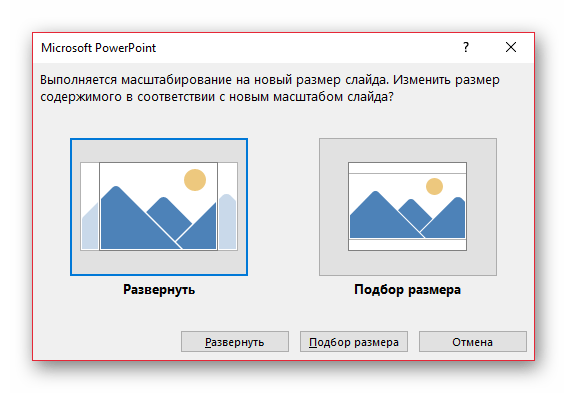
После выбора изменение произойдет автоматически.
Настройка будет применена на все имеющиеся слайды, задавать уникальный размер для каждого в отдельности в PowerPoint нельзя.
Способ 2: Точная настройка
Если стандартные способы не устраивают, можно произвести более тонкую настройку габаритов страницы.
- Там же, в развернувшемся меню под кнопкой «Размер слайда», нужно выбрать пункт «Настроить размер слайда».
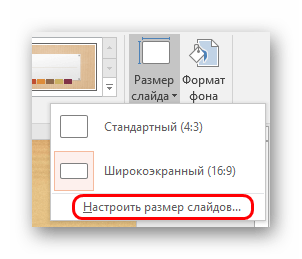
Откроется специальное окно, где можно видеть различные настройки.
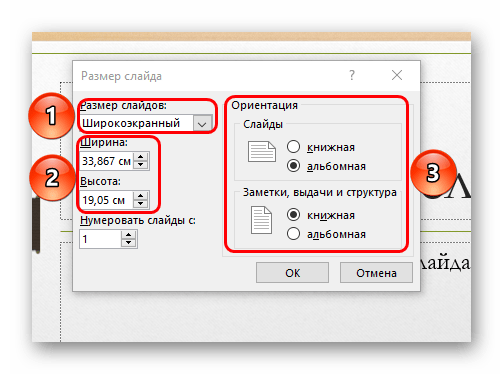
- Пункт «Размер слайдов» содержит еще несколько шаблонов для габаритов листов, их можно выбрать и применить либо отредактировать ниже.
- «Ширина» и «Высота» как раз позволяют задать точные размеры, которые необходимы пользователю. Сюда же переносятся показатели при выборе какого-нибудь шаблона.
- Справа можно выбрать ориентацию для слайдов и заметок.
После нажатия кнопки «ОК» параметры будут применены к презентации.
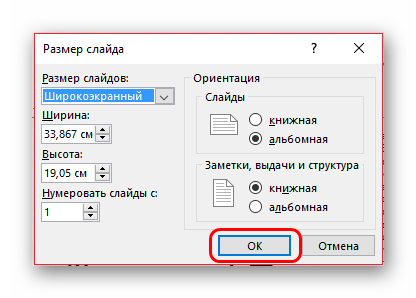
Теперь можно спокойно работать дальше.
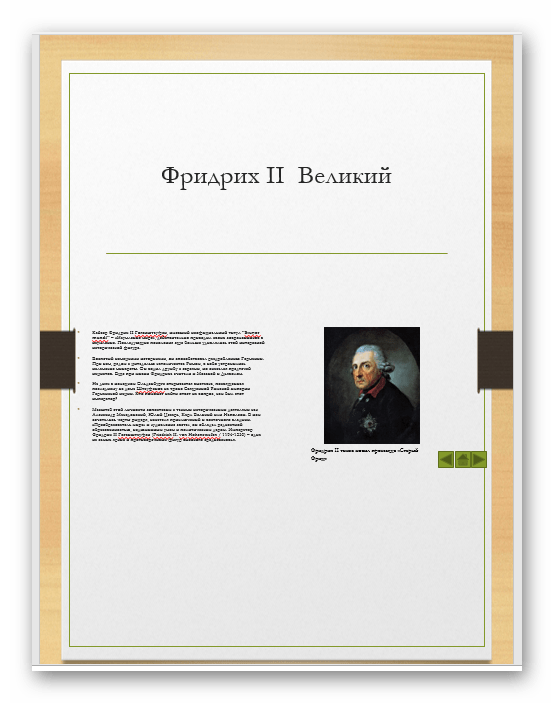
Как можно видеть, такой подход позволяет придавать слайдам гораздо более нестандартную форму.
Источник: http://lumpics.ru/change-size-of-slide-in-powerpoint/
Коротко, если вы торопитесь:
- Кликнете на любую картинку в презентации, чтобы ее выбрать
- Выберите «Формат рисунка» в верхнем меню
- Нажмите на кнопку «Сжать рисунки»
- Выберите нужное качество изображения из выпадающего списка
- Проверьте, что выбран пункт «Удалить обрезанные области рисунков»
- Выберите «Применить ко всем рисункам» и нажмите «Ок»
Выделите нужные изображения и нажмите «Сжатие рисунков»
Это все. Теперь можете сохранить файл и проверить, насколько он уменьшился. Иногда презентация в 80 мегабайт может быть сжата до 7! А теперь давайте разберемся в вопросе подробнее.
Источник: http://zen.yandex.ru/media/id/5cf777cadbeaba00b08b23f6/kak-umenshit-razmer-faila-prezentacii-powerpoint-5cf7fa9cffef1800aea8bc20
1. Сохраняйте в PPTX
Формат PPTX был реализован Microsoft в Office 2007, однако до сих пор то ли по привычке, то ли руководствуясь еще какими-то соображениями, пользователи сохраняют презентации в устаревшем PPT.
Сохранение (либо конвертация) в pptx позволяет существенно уменьшить размер файла. Наглядный пример:

Ничего в презентации не менял кроме автоматической конвертации (преобразования) из ppt в pptx средствами самого Powerpoint (Файл — Сведения — Преобразовать):

Источник: http://webtous.ru/poleznye-sovety/7-xitrostej-kak-umenshit-razmer-fajla-prezentacii-powerpoint.html
Как изменить формат презентации 16 на 9?
Рекомендуемый клип · 121 сек.
Презентация powerpoint Формат слайдов — YouTube
YouTube
Начало рекомендуемого клипа
Конец рекомендуемого клипа
Источник: http://rakonfi.com/kak-umenshit-razmer-slajda/
Изменение размера слайда в PowerPoint
Одним из важных шагов в работе с презентацией в PowerPoint является настройка формата кадров. И здесь очень много шагов, одним из которых может являться редактирование размера слайдов. К данному вопросу стоит подходить тщательно, чтобы не приобрести дополнительных проблем.
Источник: http://ewaline.su/pochta/izmenenie-razmera-slajda-v-powerpoint.html
Короткие ВидеоУроки по PowerPoint (60 Секунд)
Узнайте больше об инструментах PowerPoint и начинайте накапливать знания по созданию презентаций. У нас есть ряд уроков по PowerPoint на Envato Tuts +, или просто посмотрите еще одни тьюториал из нашей серии коротких видеоуроков:
Примечание: В сегодняшнем уроке мы использовали Шаблон для PowerPoint — Simplicity. Откройте для себя другие варианты презентаций PowerPoint готовые для использования, посмотрев наш Главный Путеводитель по Шаблонам для PowerPoint или посмотрите наши лучше темы для PowerPoint на GraphicRiver.
Источник: http://business.tutsplus.com/ru/tutorials/how-to-change-powerpoint-slide-sizes—cms-28288
Как сделать слайд на весь экран?
нажатием кнопки С текущего слайда на вкладке Показ слайдов или комбинацией клавиш Shift+F5 (или Слайд-шоу в последних версиях) в правом нижнем углу редактора кликаем значок «Показ слайдов»16 июн. 2017 г.
Источник: http://rakonfi.com/kak-umenshit-razmer-slajda/
Какое разрешение у презентаций?
Форматы файлов, поддерживаемые в PowerPoint
| Тип файла | Расширение |
|---|---|
| Презентация PowerPoint | PPTX |
| Презентация PowerPoint с поддержкой макросов | PPTM |
| Презентация PowerPoint 97-2003 | PPT |
| Формат PDF-документа |
Ещё 26 строк
Источник: http://rakonfi.com/kak-umenshit-razmer-slajda/
Как вставить музыку в презентацию?
Воспроизведение музыки во время показа слайдов в PowerPoint 2010
- На вкладке Вставка выберите пункт Звук, а затем – Звук из файла.
- В проводнике найдите нужный музыкальный файл и щелкните Вставить.
- При выделенном на слайде значке звука выберите на вкладке Воспроизведение команду Начать, а затем – пункт Для всех слайдов.
Источник: http://rakonfi.com/kak-umenshit-razmer-slajda/