Адобе Флеш Плеер скачать для windows 10 бесплатно — Adobe Flash Player — установка необходима не только тем, кто играет в онлайне, но и тем, кто просто читает новости.
Что происходит с Adobe Flash?
В 2017 году Adobe объявила, что собирается прекратить поддержку Flash к концу 2020 года. Flash — это технология, которая вывела интерактивность и воспроизведение мультимедиа на новый уровень в Интернете. Недостатком Flash является то, что он принес проблемы с безопасностью, и он не был оптимизирован для мобильного интернета. Веб-разработчики перешли на открытые стандарты, которых не было на момент запуска Flash. Технологии HTML5, WebGL и WebAssembly взяли на себя разработку интерактивного контента в Интернете.

До тех пор, пока Flash не будет полностью прекращен, в Интернете все еще есть довольно много веб-сайтов и большое количество контента, которые все еще полагаются на него. Microsoft включила поддержку Adobe Flash Player, чтобы при ее использовании в Microsoft Edge можно было разрешить запуск содержимого Flash. Учитывая многочисленные проблемы с безопасностью, присущие Adobe Flash, требуется, чтобы вы одобряли загрузку и запуск содержимого Flash при каждом посещении веб-страницы, использующей Flash.
Однако примите во внимание, что Microsoft также объявила, что к концу 2020 года они «откажутся от возможности запуска Adobe Flash в Microsoft Edge и Internet Explorer во всех поддерживаемых версиях Microsoft Windows. У пользователей больше не будет возможности включать или запускать Flash. «Таким образом, имейте в виду, что инструкции в этом руководстве действительны только до тех пор, пока Microsoft не решит окончательно положить конец Adobe Flash Player в Windows 10.
Источник: http://ip-calculator.ru/blog/ask/kak-razblokirovat-i-vklyuchit-flash-v-microsoft-edge-iz-windows-10/
Как скачать и установить скачать adobe flash player для microsoft edge
Как известно большинству пользователей, в Виндовс 10 идет предустановленный интернет-обозреватель Микрософт Эдж, который открывает широкие возможности по настройке, а кроме того содержит в себе массу дополнительных функций. В особенности расширение для просмотра видеофайлов. Обычно данный плагин уже присутствует в системе, однако, если вам досталась версия без него, предстоит проделать следующее:
- Если в браузере нет этого плагина, вам следует перейти на наш сайт. Далее, в соответствующем разделе выбрать вкладку «Скачать Adobe flash player».
- После скачивания, произойдет автоматический запуск установочного файла, и вам останется лишь следовать указаниям установщика.
- Обязательно выполняется подтверждение лицензионного соглашения на использование софта.
- После установки, останется лишь перезапустить утилиту, а кроме того активировать функцию включения плагина.
Если по какой-то причине не произошел автоматический запуск установочного файла, вам потребуется открыть его вручную. Для этого необходимо перейти в папку с загруженными файлами, выбрать программу, и запустить ее установку на собственный персональный компьютер, ноутбук, либо иное, используемое устройство. Плагин ставится поверх основного интернет-обозревателя.
Важно! На нашем сайте представлены все утилиты, которые прошли проверку на наличие вредоносного софта. Однако, чтобы обезопасить свой компьютер, рекомендуется просканировать загруженные файлы повторно, с помощью антивируса.
Источник: http://internet-explorer-download.ru/kak-vklyuchit-flesh-pleer
Как включить модуль для браузера
Flash Player в браузере Microsoft Edge встроен автоматически, значит устанавливать его не нужно. Если по какой-то причине не воспроизводится видео, анимация и другое на сайте – это значит, что Player просто отключен. Выключают модуль по разным причинам. Основной причиной считается уязвимость и незащищённость подключаемого модуля. Он очень часто подвержен вредоносным атакам и вирусам, что приводи к сбою компьютера, зависанию, не правильно работоспособности или исчезновению информации. Так, что спешить подключать Flash Player не нужно. Но если на компьютере стоит хоровая защитная система и качественный антивирус, то боятся нечего.
Чтобы включить Flash Player, нужно совершить несколько действий:
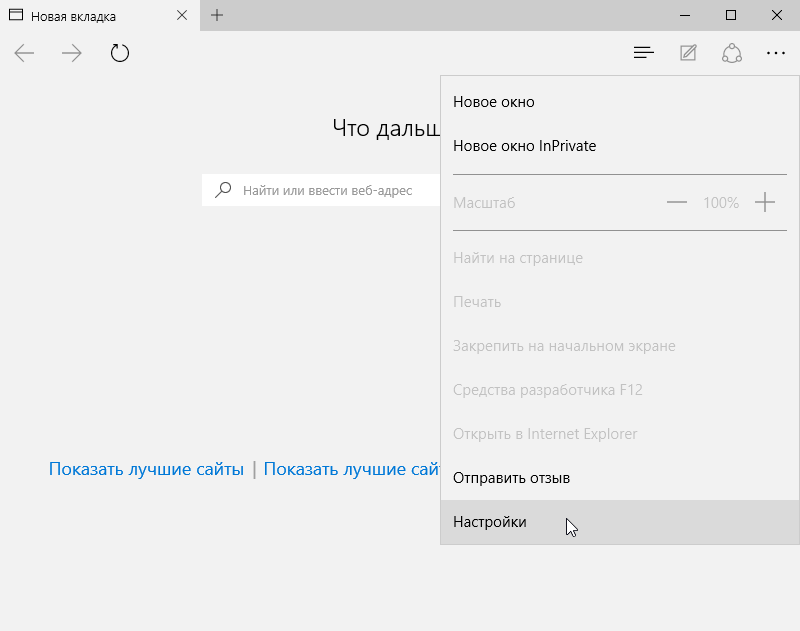
1. Запускаем браузер там с правой стороны в верхнем углу есть кнопка, которая выглядит как многоточие, если навести курсором, то высветится надпись «дополнительно». Жмем на эту кнопку.

2. Теперь появилось большое меню. В этом меню нажимаем кнопку параметры и открывается специальное окно, где можно выбрать различные настройки. Настроек в браузере действительно много, но сейчас нужно найти специальную вкладку Параметры.

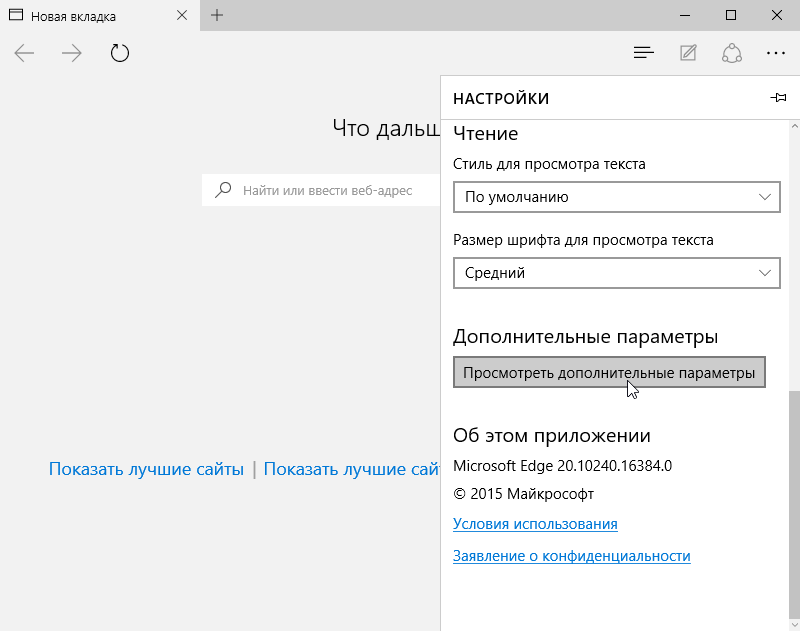
3. Теперь листаем вниз и находим надпись доп. парам. Жмем на эту кнопку посмотреть доп. парам.

4. После всех проделанных процедур, стало доступно меню с различными переключателями. Выбрать нужно кнопку, где написано «использовать модуль или проигрыватель Flash Player». Теперь просто включаем кнопочку и на этом выходим из настроек.

Теперь в браузере должен работать Adobe Flash Player. Обновляем главную страницу браузера или перезагружаем его. Такой способ считается самым простым и действенным. Теперь пользоваться интернет-браузером Microsoft Edge стало ещё легче, и появилась возможность смотреть видеоматериалы и анимацию. Вот так я смогу подключить у себя в браузере флеш плеер.
Оценка статьи:

Загрузка…
Flash Player в браузере Microsoft Edge Ссылка на основную публикацию


Источник: http://softo-mir.ru/flash-player-v-browser-microsoft-edge
 Google Chrome (Ваш браузер)
В обозреватель Google Chrome уже встроен проигрыватель Adobe Flash Player. Google Chrome будет автоматически обновляться при выходе новых версий Flash Player.
Источник: http://dmosk.ru/instruktions.php?object=flash_player
Похожие публикации
- 6 февраля 2020 в 12:58
Adobe исправила очередную опасную уязвимость Flash Player
+12 14,3k 18 79
- 27 января 2020 в 20:05
Новые уязвимости Flash Player эксплуатируются in-the-wild
+15 11,7k 20 25
- 24 октября 2013 в 11:53
Adobe Flash Player Sandbox Mode доступен для Safari Mac OS X
+16 4,9k 1 4
AdBlock похитил этот баннер, но баннеры не зубы — отрастут Подробнее
Источник: http://7road.ru/drugoe/kak-vklyuchit-flesh-pleer-v-majkrosoft-ejdzh.html
Шаг первый
Нажмите на троеточие в правом верхнем углу браузера и выберите «Настройки».
Источник: http://rbkgames.com/publications/articles/edge-flash-enable/
 Яндекс браузер
Переходим на веб-страницу get.adobe.com/ru/flashplayer
В разделах «Шаг 1» и «Шаг 2» выбираем соответственно Вашу операционную систему и Flash Player для Chromium:

В разделе «Дополнительные предложения» снимаем все галочки:

И нажимаем Загрузить:

На компьютер будет загружен установочный файл — кликаем по нему в правой верхней части браузера для начала развертывания флеш плеера:

В открывшемся окне оставляем переключатель в положении для разрешения установки обновлений и нажимаем Далее:

Начнется процесс загрузки и установки Flash Player. Дожидаемся его окончания, нажимаем Готово и перезагружаем Яндекс Браузер.
Источник: http://dmosk.ru/instruktions.php?object=flash_player
Как обновить Flash Player в Windows 10 и связанные с этим проблемы
Даже когда основные вебсайты и онлайн-платформы отказываются от тяжелых плагинов, многие из них по-прежнему требуют установки плеера. Например, популярные ресурсы, как Главная лига бейсбола MLB.tv и инструменты, такие как Pixlr, до сих пор поддерживают флеш-технологию. К счастью, Microsoft начала связывать Adobe Flash Player в своем браузере после выпуска Windows 8 и продолжает это делать в последней десятой версии.
Поскольку Microsoft связала Adobe Flash с Windows, вы получите его свежую версию через «Центр обновления». Итак, попробуйте обновится вручную.
- Как обновить Adobe Flash Player в «Опере»: инструкции и рекомендации
- Кликните по меню «Пуск» и нажмите по шестеренке.

Открываем «Пуск» и нажимаем по шестеренке - Откройте раздел «Обновление и безопасность», как на скриншоте ниже.

Переходим в раздел «Обновление и безопасность» - Затем для проверки наличия обновлений, щелкните на соответствующую кнопку в «Центре обновления Windows».

В «Центре обновления Windows» нажимаем «Проверка наличия обновлений» - Нажмите кнопку «Установить сейчас», еслипоследняя версия флеш-плеера доступна. Вы также можете попробовать другие способы обновления.

Если доступна версия обновления флеш плеера, нажимаем «Установить сейчас» или «Restart now»
Как установить новую версию Adobe Flash Player для Windows 10
Ручной процесс очень прост и состоит всего лишь из нескольких шагов:
- Загрузите Adobe Flash Player Uninstaller по ссылке https://helpx.adobe.com/flash-player/kb/uninstall-flash-player-windows.html. Adobe Flash Player Uninstaller помогает при переустановке любых версий плеера. Его также можно использовать для его обновления. Инструмент удалит все флеш-плееры, кроме ActiveX на Windows 8/10.

Нажимаем «Скачать Uninstaller для flash-плеера» - Запустите установочный файл из папки «Загрузки», разрешите внести изменения на ваш компьютер.

В папке «Загрузки» открываем установочный файл двойным щелчком левой кнопкой мыши - Нажмите «Удаление», таким образом Adobe Flash Player Uninstaller ликвидирует на компьютере старую версию флеш-плеера.

Нажимаем «Удаление»
Флеш плеер удален, нажимаем «Готово» - Всебраузеры должны быть закрыты. Загрузитеираспакуйтепоследниеавтономныезагрузчикидлякаждогоизних, открыв ссылку https://get.adobe.com/ru (установитетолькоте, которыевамнужны).

На сайте разработчика выбираем параметры для своего компьютера и браузера, нажимаем «Загрузить»
Отмечаем пункт, который рекомендует разрабочтик «Разрешить Adobe устанавливать обновления»
Двойным кликом левой кнопки мыши запускаем установочный файл
При установке следуем инструкции установщика
Важно! Существует 3 типа плагинов для флеш-плееров, и все они должны быть установлены отдельно. Вам придется переустанавливать каждый тип для конкретного браузера. Важно отметить, что вы можете иметь разные версии, потому что не все браузеры и приложения используют один и тот же плагин. Помните об этом.
- NPAPI — предназначен для Firefox (Safari для Windows);
- ActiveX — Internet Explorer/EDGE (Windows 10);
- PPAPI — браузер Opera.

Для каждого браузера нужно поочередно установить каждый плагин, в зависимости от количества используемых браузеров
Google Chrome
В Chrome уже установлена свежая версия плеера, так что обновление обрабатывается на 100%. Вам не нужно ничего скачивать и устанавливать, поскольку все происходит в автоматическом режиме.
Единственный способ устранения неполадок, кроме повторной установки Adobe Flash, — удаление следующего файла, поскольку он вызывает ошибки при воспроизведении контента: «c:users→username→AppData→Local→Google→Chrome→User Data→PepperFlash».
Находим и удаляем файл «PepperFlash»
Mozilla Firefox
Сначала проверьте, включен ли Flash в Firefox.
- Откройте меню, затем «Дополнения» и перейдите в «Плагины». Заходим в меню браузера, открываем «Дополнения»
- Выберите «Shockwave Flash», а затем опцию «Всегда включать». Открываем раздел «Плагины», выбираем «Shockwave Flash», а затем опцию «Всегда включать»
- Для обновления Flashв Mozilla FirefoxпользователидолжныпосетитьстраницузагрузкиAdobe. В браузере Mozilla заходим на официальный сайт разработчика и устанавливаем обновление
Важно! С недавних пор последняя версия Mozilla Firefox не поддерживает флеш-плеер и некоторые другие плагины, поэтому его может не быть в списке.
Flash повсеместно рассматривается как небезопасное решение, а новые веб-стандарты типа HTML5 продолжают лидировать. Программы на основе этой устаревшей технологии все еще не вымерли, поэтому вы будете встречать их в Интернете довольно долгое время.
Видео — Как скачать и установить Adobe Flash Player в Windows 10
Microsoft Edge не была запущена в ОС Windows 10.Другие советы по устранению ошибок см. в разделе Справка по Flash Player. —> —>
Источник: http://alanspb.ru/drugoe/flash-player-dlya-microsoft-edge-2.html
Шаг второй
Нажмите «Посмотреть дополнительные параметры».
Источник: http://rbkgames.com/publications/articles/edge-flash-enable/
What is happening with Adobe Flash?
Adobe announced since 2020 that they are going to cease support for Flash by the end of 2020. Flash is the technology that brought interactivity and media playing to the next level on the internet. The downside of Flash is that it brought security problems and it was not optimized for the mobile internet. Nowadays, web developers have switched to the open standards that did not exist when Flash was launched, and HTML5, WebGL and technologies are taking over the development of interactive content online. Until Flash is completely phased out, there are many websites and a lot of content on the web that still rely on it.
Microsoft has included Adobe Flash support so that when you use it in Microsoft Edge, you can allow Flash with the touch of a button. Given the numerous security problems inherent in Adobe Flash, it requires that you approve the loading and running of Flash content every time you visit a web page that uses Flash. In the next sections of this article, we cover several problems that you may encounter with Flash content in Microsoft Edge and their solutions. Read them one by one and see which is the best solution to your specific problem.
Источник: http://alanspb.ru/drugoe/flash-player-dlya-microsoft-edge-2.html
Отказ от Flash
Microsoft полностью прекратит поддержку плагина Adobe Flash в новом браузере Edge, построенном на платформе Chromium, в декабре 2020 г. Напомним, компания решила отказаться от Edge на базе движка EdgeHTML и создать новый Edge на Chromium. Изменения вступят в силу уже в следующей версии браузера, поэтому Microsoft решила поделиться своими планами по поддержке Flash в обновленном Edge.
По словам Коллин Уильямс (Colleen Williams), старшего программного менеджера Microsoft Edge, в своем отказе от Flash Microsoft намерена придерживаться того же графика, что и другие браузеры, основанные на Chromium. Google Chrome, Mozilla Firefox и прочие производные Chromium намерены прекратить поддержку Flash до конца 2020 г. — тогда же, когда поддержку плеера прекратит сама Adobe.
Отмена поддержки Flash в новом Edge будет проходить в несколько этапов. Сначала плеер будет отключен с сохранением возможности для пользователей включить его для каждого отдельного сайта. Наконец, к концу следующего года он окончательно перестанет работать в браузере.
Это то же самое, что делает Google: в июле был выпущен Chrome 76, где пользователю приходится вручную включать Flash для каждого сайта при каждом новом посещении, даже если он уже сделал это для данного сайта в прошлый визит. Окончательно поддержка Flash будет отключена в Chrome в декабре 2020 г.
Источник: http://7road.ru/drugoe/kak-vklyuchit-flesh-pleer-v-majkrosoft-ejdzh.html