Питания на плате не поднимаются, либо поднимаются, но не все…
Питания не поднимаются, либо поднимаются, но не все.
Для начала нам нужно убедиться что на плату поступает 19В. Если оно отсутствует, проверяем в следующей последовательности разъём питания -> мосфет -> нагрузка. Убеждаемся что на разъёме есть 19В, далее проверяем мосфет (на стоке и истоке должны быть 19В). Если на стоке напряжение есть, а на истоке отсутствует, то проверяем его на целостность и что управляет его затвором.
Проверяем VIN на микросхеме чаржера и наличие DCIN, ACIN, ACOK. Если сигналы отсутствуют, следует заменить чаржер.
Так же, рекомендую прошить биос, потому как именно в биосе прописаны основные алгоритмы (логика) платы, в том числе и алгоритм запуска. Многие попросту ленятся шить BIOS (его ведь ещё надо найти и/или порезать) и начинают ковырять усердно плату, убивая на это время и саму плату тоже, а оказывается, что нужно было всего-навсего прошить биос. В моём случае оказалось достаточным просто сбросить настройки биоса, чтобы плата запустилась.
Итак, вы прошили биос и изменений не последовало. Идём дальше. Во многих схемах есть страничка с «Power on sequence» (последовательность питания), открываем и смотрим какие напряжения и сигналы должны появляться в какой момент времени. Для примера приведу блок-схему от Asus k42jv mb2.0:
Power on sequence (последовательность питания) ноутбука asus k42jv:
Первым делом нам нужно убедится, что на плату поступает +3VA_EC и наш мультиконтролер запитан, сразу смотрим запитана ли флешка биоса. Следует отметить, что на разным платформах это питание формируется по разному (не обязательно его должен формировать шим дежурки). Это на заметку тем, кто спрашивает откуда запитан «мульт», если дежурка не работает. Смотрите вашу схему товарищи!
Затем смотрим EC_RST# (обращаю ваше внимание на то что # в конце означает что сигнал является инверсным) и проверяем уходит ли с мульта VSUS_ON — разрешающий сигнал на включение силовых +3VSUS, +5VSUS и +12VSUS (дежурных питаний). Заодно проверяем есть ли эти питания. На разных платформах дежурка может появляется по разному, допустим +3VSUS есть до нажатия, а +5VSUS поднимается уже после нажатия кнопки включения!
На рисунке показано как формируется сигнал включения шима дежурки (ENBL). Как видно, для его формирования, сигнал FORCE_OFF# должен быть не активен (это значит что он должен быть 3.3в)!
Сигнал FORCE_OFF# — это защитный сигнал, он становится активным (переходит в логический 0) при перегреве или выходе из строя какого нибудь шима. Другими словами, если будет происходить что-то нехорошее. Кстати, этот же сигнал формирует EC_RST#!
Далее проверяем передает ли хаб мульту ME_SusPwrDnAck и затем смотрим приходит ли на мульт SUS_PWRGD. Этот сигнал сообщает мультиконтроллеру, что системные питания +3VSUS, +5VSUS и +12VSUS присутствуют на плате. Далее мульт снимает сигнал снятия ресета с юга PM_RSMRST# (должен в логической 1). Так же мульт выдает ME_AC_PRESENT. Это всё что должно быть на плате ДО включения!
Теперь смотрим PWR_SW. На данной платформе он составляет 3В (на других платформах может быть и 19В на кнопке) и сбрасывается при нажатии на кнопку. Не забываем проверять сигнал с датчика холла LID_SW# (должен быть 3В) и сигнал PM_PWRBTN, идущий на юг (должен кратковременно сбросится).
Смотрим осциллографом жизнь на флешке биоса, генерацию кварцев на мульте и юге, проверяем RTC батарейку. После того как PM_PWRBTN# сбросится, ЮГ должен дать добро на включение остальных питаний и перехода в другой режим в виде сигналов PM_SUSC и PM_SUSB, идущих на мульт. В свою очередь мульт выдаст сигналы SUSC_EC# и SUSB_EC, разрешающие сигналы на запуск шимок следующих групп питаний:
Затем если эти шимконтролеры исправны и питания поднимаются они отдают в цепь детектора Power Good-ы. Вот так выглядит цепь POWER GOOD DETECTER:
Далее формируется сигнал SYSTEM_PWRGD он же является EN (сигналом включения) для шима который формирует +VTT_CPU — напряжение питания терминаторов процессора (дополнительное напряжение питания процессора). Этот шим так же выдает +VTT_CPU_PWRGD в цепь второго детектора, а детектор, в свою очередь, посылает на процессор сигнал H_VTTPWRGD, сообщая что сие питание в норме:
В это же время процессор дает комаду на включение питаний видео ядра GFX_VR_ON на шим, который формирует это питание. Далее проц выставляет GFX_VID для видео ядра и появляется +VGFX_CORE. После чего, на тот же детектор приходит GFX_PWRGD, говоря о том, что питание в норме и с детектора, по итогу, выходит общий «повергуд» ALL_SYSTEM_PWRGD и идёт на мульт.
Далее мульт выдаёт сигнал включения основных питаний процессора CPU_VRON, после чего должно подняться питание +VCORE. Затем, с шима питания проца на мульт уходит сигнал VRM_PWRGD, говорящий о том, что питание проца в норме. Так же, с этого шима идет сигнал CLK_EN# — разрешающий сигнал на включение клокера (генератора тактовых частот). Это устройство формируюет основные тактовые частоты, используемые на материнской плате и в процессоре.
Затем мульт отправляет сигнал PM_PWROK хабу, сообщая о том, что питания в норме. Хаб, в свою очередь, отправляет на проц сигналы H_DRAM_PWRGD и H_CPUPWRGDсообщая процессору, что эти питания в норме. Параллельно проходит сигнал BUF_PLT_RST, который снимает ресет с процессора и начинается операция «пост»!
Мы рассмотрели последовательность включения питаний на отдельном ноутбуке, но хочу заметить что на разных платформах эти последовательности очень похожи. Теперь, для полного счастья, рассмотрим принцип работы шимконтроллеров, дабы иметь представление что делать, если вдруг какие то питания не поднимаются. Для примера возьмём RT8202APQW:
Начнём с определения, что же такое «ШИМ». Это сокращение от понятия широтно-импульсная модуляция (на англиском это pulse-width modulation то есть PWM). ШИМ управляет средним значением напряжения на нагрузке, путём изменения скважности импульсов, управляющих ключами.
Я не буду расписывать подробно как работают все узлы «шимки», такие как генератор импульсов, компаратор, усилитель ошибки и т.д., ибо это очень длинная история…
Рассмотрим на простом примере, как же работает ШИМ. Представьте, что вы едете на электромобиле и у вас есть всего две педали «газ» и тормоз, только с условием, что педаль газа можно нажимать только на максимум и никак иначе. При этом вам необходимо держать скорость в пределах скажем 50 километров в час.
Мы знаем, что мгновенно развить такую скорость не получится — после нажатия на педаль газа и до того момента, как вы достигните скорости 55 километров в час должно пройти какое-то время. Далее вы отпускаете педаль и начинает действовать сила инерции и противодействующая ей сила трения. Ваша скорость постепенно снижается до 45 км в час и вы снова кратковременно нажимаете на педаль газа. Таким образом ваша средняя скорость передвижения будет составлять 50 км/ч. Умнее ничего не придумал.
ШИМ работает по тому же принципу, только вместо педали газа у него затворы транзисторов (ключей). В результате, до дросселя у нам формируется такое «прыгающее» напряжение (если посмотреть осциллографом то можно увидеть пилообразный сигнал). Далее, благодаря дросселю и конденсатору (низкочастотный LC фильтр) напряжение стабилизируется и на осциллографе мы увидим «прямую».
Давайте разберёмся что за контакты на нашей шимке и зачем они нужны:
- TON – это сенсор напруги, которая поступает на верхий ключ, собственно он и измеряет напругу, которая будет проходить при открытии ключа
- VDDP – это питание драйверов для управления затворами ключей
- VDD – основное питание шим контроллера
- PGOOD – сигнал говорящий о том что шим работает и питание в порядке
- EN/DEM – это сигнал включения шима, переход в режим работы так сказать
- GND – земля
- BOOT – вольтодобавка, он входит в состав драйвера управляющего верхним ключом
- UGATE – это управляющая затвором верхнего ключа
- PHASE – общая фаза
- LGATE – управляющая затвором нижнего ключа
- OC – настройка тока (ограничение)
- FB – канал обратной связи
- VOUT – проверка выходного напряжения.
Для того чтобы ШИМ работал, требуется не так уж и много. Прежде всего следует убедиться, что вся мелочёвка в обвязке целая и соответствует номиналам. Затем проверяем запитан ли ШИМ (VDD и VDDP), убеждаемся в наличии EN (сигнала включения) и что приходить высокое на TON. На ASUS-ах по линии TON не редко отгнивает резистор, в результате нет питания выдаваемого этим шимом.
Если все обозначенные условия соблюдены, но ШИМ не выдаёт положенного питания, либо «повер гуда», то следует заменить ШИМ.
В данном случае я привёл пример работы одноканального ШИМа, но для полноты картины предлагаю рассмотреть ШИМ, который имеет несколько синхронно работающих каналов (шим питания процессора). Тут следует пояснить зачем процессору нужно несколько каналов и почему одного ему бывает недостаточно.
В принципе, на старых платформах не было потребности в том чтобы делать многофазные шимы для питания процессора. Однако, прогресс не стоит на месте и с появлением новых архитектур появилась новая проблема.
Дело в том, что процессоры нового поколения при напряжении 1B и энергопотреблении свыше 100 Вт, могут потреблять ток до 100А и выше, а если вы откроете даташит к любому мосфету, то обнаружите что у них ограничение по току до 30А. То есть, если использовать однофазный регулятор напряжения питания, то его элементы просто «сгорят». Поэтому было принято решение сделать многоканальный шим-контроллер, чтобы, так сказать, разделить «труд».
Кроме того, для уменьшения пульсации выходного напряжения в многофазных шимах, все фазы работают синхронно с временным сдвигом друг относительно друга.
Как видно из рисунка, фазы на выходе после LC-фильтров соединяются между собой («дублируются»). О чём это говорит? Допустим, что какой-либо канал перестанет работать. На дросселе этого канала всё равно будет присутствовать питание и вполне вероятно, что при этом ноут инициализируется, однако при малейшей загрузке на процессор (даже при загрузке Windows) он попросту «глюканёт», так как процу будет недостаточно того питания, которое на него приходит.
В этом случае смотрим осциллографом присутствие пульсаций перед LC-фильтром КАЖДОГО канала!!! Конечно, бывают случаи, когда с «питальником» всё нормально, попросту надо изменить VID-ы. Такое бывает когда вы прошили «немного» не тот биос, либо подкинули более мощный процессор.
Для тех кто не понял о чём идет речь, VID (Voltage Identification) — идентификация материнской платой рабочего напряжения процессора. Полагаю, что этого вполне достаточно и пришло время рассмотреть следующий вариант развития событий.
(по материалам форума Notebook1.ru https://ascnb1.ru/forma1/viewtopic.php?p=612555)
Подписывайтесь на канал Яндекс.Дзен и узнавайте первыми о новых материалах, опубликованных на сайте.
ЕСЛИ СЧИТАЕТЕ СТАТЬЮ ПОЛЕЗНОЙ,
НЕ ЛЕНИТЕСЬ СТАВИТЬ ЛАЙКИ И ДЕЛИТЬСЯ С ДРУЗЬЯМИ.
https://mdex-nn.ru/page/matherboard-notebook-diagnostics.html
Источник: http://zen.yandex.ru/media/mdex/poisk-neispravnostei-materinskih-plat-noutbukov-chast-2-5e5624885c1f4e2533321c7a
IC Works (теперь Cypress Semiconductor Corp.)
- W48C67-01H — используется на плате SY-5BT5
- W40S11-23
- W1246 — буфер
- W144H — используется на платах EP-BX3, P2-133A
Источник: http://wiki.rom.by/index.php?title=Генератор_тактовых_частот
Что такое PLL чип
PLL (Phase Locked Loop) – это чип на материнской плате, генерирующий частоты для различных компонентов.
Источник: http://urfix.ru/clock-generator/
Что это такое
Это микросхема на материнской плате, на которой записан БИОС. Независимо от производителя материнской платы — ASUS, Gigabyte, Asrock, MSI или любого другого, а также производителя BIOS и его версии, разработчиками предусмотрена возможность сброса установок до дефолтных.
Зачем это надо? В результате неправильных действий пользователь может выставить такие настройки, при которых система стабильно работать не будет. Варианты тут разнообразные: как незначительные лаги при повышении нагрузки, так и постоянный уход в синий экран при попытке загрузить операционную систему.
К счастью, у нас есть «волшебная кнопка», с помощью которой можно сбросить установки до дефолтных. Вернее, это даже не кнопка: технически это коннектор 2 pin или на 3 пина, который обычно маркируется CLR CMOS (от английского Clear — очистить).
Также процедура помогает, если вы установили пароль на вход, но забыли его.
Источник: http://infotechnica.ru/pro-kompyuteryi/o-materinskih-platah/chto-takoe-clr-cmos/
Советы
- По типу материнской платы и номеру ее модели можно определить, какие комплектующие (например, процессор) можно подключить к материнской плате (например, при модернизации компьютера).
Источник: http://ru.wikihow.com/идентифицировать-материнскую-плату
Как вытащить видеокарту из материнской платы
Бывает так, что компьютер работает, а изображение на экране монитора не воспроизводится. Это может быть спровоцировано несколькими причинами: выходом из строя видеокарты, южного моста чипсета материнской платы или повреждением монитора. Иногда выходит из строя процессор, …
Источник: http://te4h.ru/kak-uznat-serijnyj-nomer-materinskoj-platy
Как замкнуть контакты чтобы сбросить настройки
В нормальной позиции это «оголенные провода»: если замкнуть эту пару контактов, произойдет сброс настроек независимо от желания пользователя ПК.
В трехпиновом коннекторе нужно переставить перемычку с коннекторов 1–2 на 2–3. Все, сброс произошел, можно переставлять обратно и заново настраивать БИОС, если есть такая необходимость.
На старых моделях материнок еще можно увидеть 2‑пиновый clr cmos. Чтобы замкнуть контакты, можно воспользоваться обычной скрепкой: проходящего тока будет достаточно. Этим же методом можно воспользоваться, если у 3‑пинового коннектора утеряна перемычка: просто замкните 2‑й с 3‑м.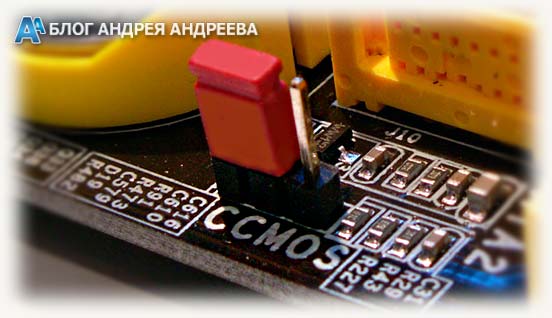
Если пользователь случайно нажал на пару коннекторов пальцем, то скорее всего ничего не произойдет: проводимости кожи недостаточно для короткого замыкания.
И вообще, не советую пихать палец в материнку работающего компа — можно получить удар током.
Источник: http://infotechnica.ru/pro-kompyuteryi/o-materinskih-platah/chto-takoe-clr-cmos/
Проверьте номер из командной строки (или PowerShell)
Если вам удобно использовать командную строку (или PowerShell, где эти команды также работают), вы можете легко проверить различные материнские платы и статистику оборудования, используя удобную оснастку управления Windows (WMIC) – интерфейс командной строки от Microsoft.
С помощью WMIC вы можете ввести запрос baseboard – чтобы проверить статистику материнской платы, а затем использовать дополнительные модификаторы: get Manufacturer, Model, Name, PartNumber, slotlayout, serialnumber, или poweredon – чтобы получить более подробную информацию о материнской плате.
В качестве примера давайте проверим производителя материнской платы, номер модели и серийный номер с помощью WMIC.
Откройте командную строку в Windows с помощью диалогового окна запуска (Windows + R) или путем поиска «cmd» в меню «Пуск» – нет необходимости запуска командной строки в качестве администратора. И, как мы уже упоминали, вы также можете использовать PowerShell, если хотите. Команды работает одинаково в обеих оболочках. В командной строке введите следующий текст (отметим, что между модификаторами-запятыми нет пробелов), а затем нажмите Enter:
wmic baseboard get product,Manufacturer,version,serialnumber
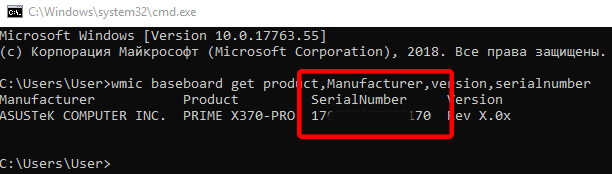
Полученная информация сообщает, что мы используем материнскую плату от ASUSTeK, плата PRIME X370-PRO, и серийный номер. То есть мы получили всю нужную нам информацию без открытия корпуса или использования каких-либо сторонних инструментов.
Источник: http://windows-school.ru/blog/nomer_materinskoj_platy/2018-11-28-244
Как подключить вентилятор к материнской плате
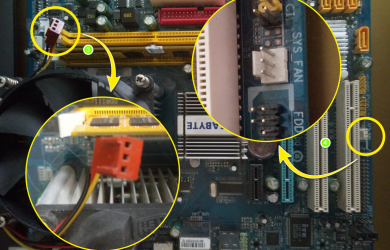
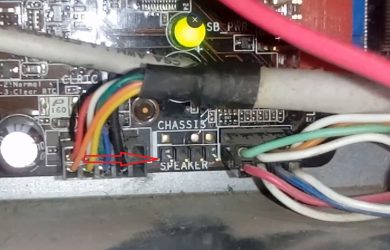
Правильно организовать охлаждение в системном блоке — значит, избежать потери производительности и возможных проблем с электронными компонентами в будущем. Регулярный перегрев — причина постепенной деградации процессора, распаянных на плате конденсаторов, дросселей и микросхем. Чтобы термическая …
Источник: http://te4h.ru/kak-uznat-serijnyj-nomer-materinskoj-platy
3. Дополнительные программы
Воспользоваться специализированными программами (например, Speccy, CPU-Z или AIDA64).
Данные программы использовать, довольно, легко. Как правило, сразу после запуска мы видим нужную информацию, например, в Speccy:

* здесь производитель платы ASUS, а модель P8B75-M LX.
В AIDA посмотреть материнскую плату можно в разделе Системная плата — еще раз Системная плата:

Плюсы:
- Удобство определения (нет необходимости раскручивать корпус компьютера)
- Работает, практически, для всех материнских плат
- Некоторые расширенные версии программ позволяют собирать сведения о компьютерах по сети
Минусы:
- Неточность определения (иногда, программа ошибается)
- Необходимость скачивать и устанавливать программу
Источник: http://dmosk.ru/instruktions.php?object=mather-plate
Как узнать модель PLL чипа на материнской плате ноутбука
Способы узнать модель PLL чипа (Clock Generator) на материнской плате ноутбука:
- Разобрать ноутбук и посмотреть маркировку PLL чипа на плате;
- Найти данные о чипе в интернете, выполнив поиск, указав модель материнской платы;
- Методом подбора в программе для разгона.
Нет смысла использовать программы по типу Everest, Aida64 и CPU-Z, они не выдадут информацию, которая поможет узнать Clock Generator материнской платы на ноутбуке.
Стоит отметить, что определить модель чипа PLL, разобрав ноутбук можно, только если используется очень старая материнская плата. На современных материнках PLL-чип уже вшит в микросхему чипсета. Искать его бесполезно.
Надеюсь, статья «Как узнать модель чипа PLL (Clock Generator, клокер) на ноутбуке» была вам полезна.
Не нашли ответ? Тогда воспользуйтесь формой поиска:
Источник: http://urfix.ru/clock-generator/
Проверка номера модели с помощью Speccy
Если вы предпочитаете использовать графический интерфейс (это метод также даёт больше информации, чем инструмент WMIC), вы можете загрузить бесплатный инструмент Speccy. Это удобное приложение.
После загрузки и установки Speccy, запустите его. Вы можете увидеть номер модели материнской платы прямо на странице сводки вместе с текущей рабочей температурой (при условии, что ваша плата передаёт эти данные). Вы также можете увидеть основные сведения о других системных компонентах.
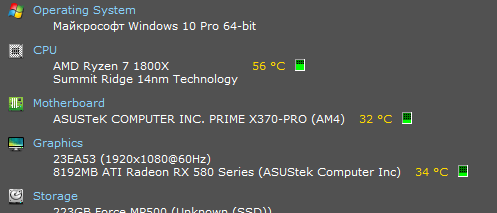
Перейдите на вкладку «Материнская плата» слева, чтобы увидеть ещё больше информации о вашей материнской плате, включая подробную информацию о наборе микросхем и напряжениях, а также типах слотов, входящих в состав платы, независимо от того, используются ли они в настоящее время.
Источник: http://windows-school.ru/blog/nomer_materinskoj_platy/2018-11-28-244
Видео инструкция
Надеюсь, руководство оказалось полезным. Отмечу, что в случае с материнской платой ноутбука модель может определяться специфично и поиск по ней ничего не даст, оптимальный путь, если речь идет об установке ПО под эту МП — найти официальную страницу поддержки устройства.
Источник: http://remontka.pro/motherboard-model/