Почему не горит лампочка заряда аккумулятора? Как найти и устранить типичные неисправности? Схема проводки.
Почему не горят индикаторы
Ноутбук HP отличается от Lenovo, Acer и проблематично указать однозначные причины поломки. Техника имеет индивидуальные особенности и от этого стоит отталкиваться. Если рассматривать, к примеру ноутбук Lenovo, не горит светодиод по причине отключения аккумулятора.
Важный факт! Когда горит индикатор батареи, для теста в мастерской используется специальный инструмент. Тестер устанавливается на АК и далее определяется напряжение, которое подается на светодиоды.
Когда не желает включаться ноутбук, лучше проверить кнопку. Особое вимани стит уделить контакту.
Вероятные проблемы:
- Перегорание;
- Окисление;
- Срыв.
Основной причиной неисправности контакта является воздействие влаги. К примеру, технику могут заливать чаем или соком. Ее просушили и все работало нормально, но контакты со временем из-за этого чая пришли в непригодность.
Источник: http://tehnofaq.ru/noutbuk-ne-vklyuchaetsya-ne-goryat-indikatory-puti-resheniya-problemy/
Не включается с аккумулятором
Из-за некорректного использования аккумулятора он стал в скором времени неисправен.
Связано это было с тем, что я пользовался ноутбуком чаще всего от сети, но аккумулятор всегда был вставлен. Производители рекомендуют после полной зарядки вынимать аккумулятор, если ноутбук будет использован от сети.
Это обусловлено тем, что батареи для ноутбуков рассчитаны они на ограниченное число циклов зарядки-разрядки.
Другими словами, рано или поздно они выйдут из строя. Чаще всего начинается с того, что ноутбук быстрее разряжается, а затем перестает заряжаться полностью, т.е. значок в панели задач указывает что заряжен, скажем, на 80% и не заряжается.
Это значит, что его максимальный объем уменьшился, а значит он не сможет работать как раньше. В моем случае так все и начиналось, а затем я заметил, что если я включаю ноутбук от сети, но с вставленным аккумулятором, то он не запускался, а иногда запускался, но очень долго.
Процесс включения с аккумулятором занимал около 5 минут. Вынув аккумулятор ноутбук работал как раньше: быстрый запуск и никаких проблем.
Если вы столкнулись с такой проблемой, то прежде всего необходимо убедиться в работоспособности аккумулятора.
Источник: http://leadinlife.info/ne-vklyuchaetsya-noutbuk.html

9 00 — 23 00
- iPhone
- iPad
- ?
- USB
- Windows
- Windows
- Windows
- Windows
- Windows
- Windows
- SMS
- — CD/DVD
- BIOS
- HDD
- HDD SSD
- Web
- Wi-Fi
- RJ-45
- IP
- IP
- Windows
- BIOS
Источник: http://1pc-help.ru/index.php?page=no-power-notebook
Нет реакции индикатора питания
В такой ситуации первым делом нужно попробовать отключить от монитора оба кабеля (сетевой и интерфейсный) и подключить обратно только сетевой (тот, который идет от монитора в розетку), вставив его в монитор плотно до упора. Не исключено, что он просто вылез из разъема.
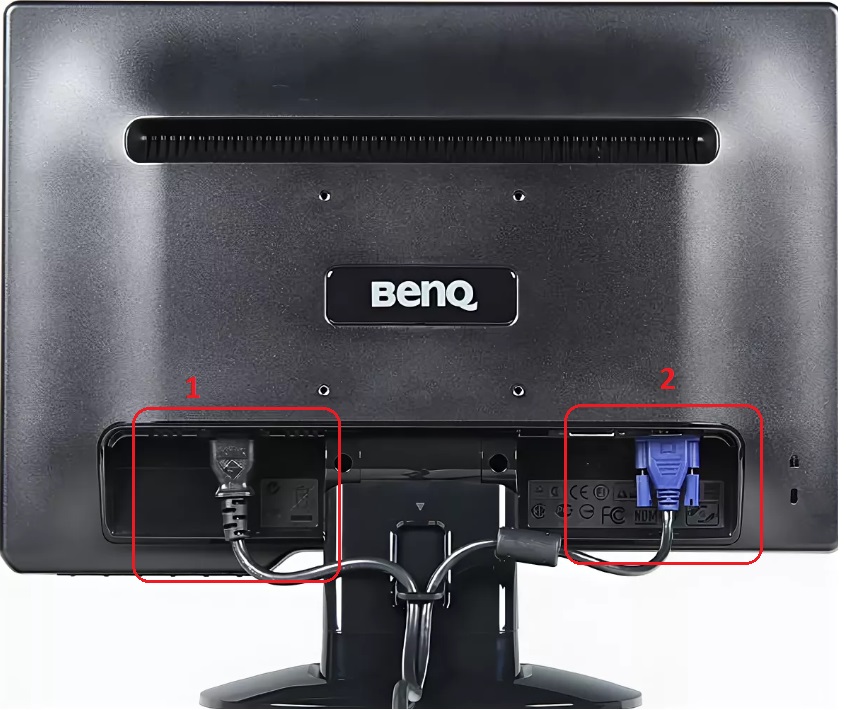
1 – сетевой кабель, 2 – интерфейсный.
Также по возможности убедитесь что розетка исправна, подключив в нее любой другой электрический прибор.
Последним, что обязательно стоит сделать, является замена самого сетевого кабеля. Обычно это не сложно, так как на большинстве мониторов он такой же, как и кабель, идущий от системного блока в розетку.
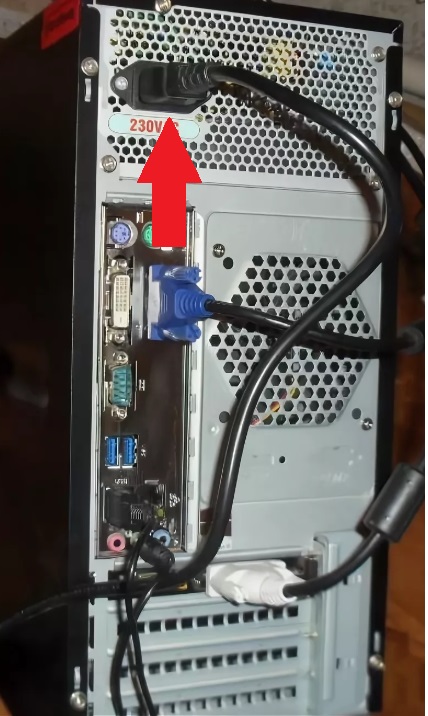
Такой же сетевой кабель используется для подключения системного блока
Если описанные выше действия не дали никакого результата, и монитор по прежнему не включается с отсутствующей реакцией индикатора питания, то с 99% вероятностью можно сказать, что проблема с блоком питания монитора.
Он бывает внутренний и внешний. Внешний выглядит вот так:
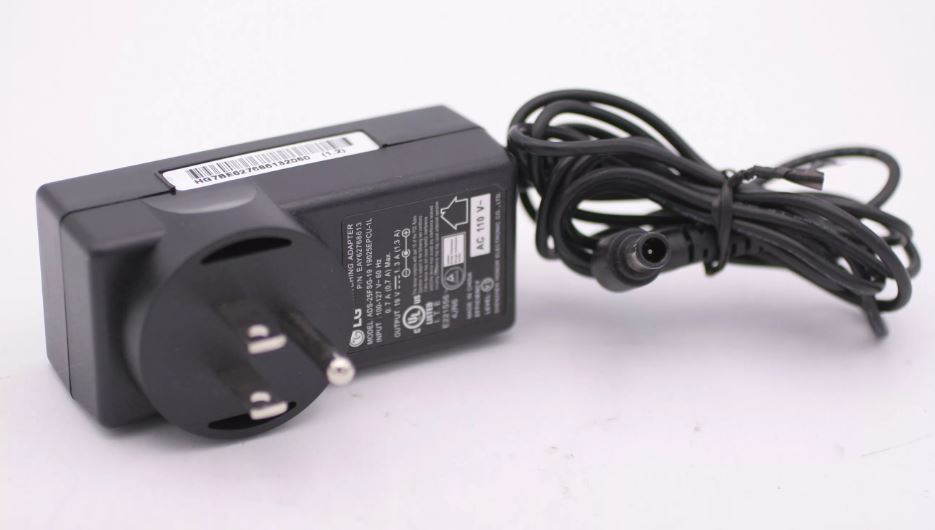
Внешний блок питания монитора. Если такой коробочки нет – значит в мониторе внутренний блок
Внутренний находится в самом мониторе. Его можно попробовать разобрать и проверить внешне состояние конденсаторов. Очень часто проблема именно в них, так как они высыхают, вздуваются.
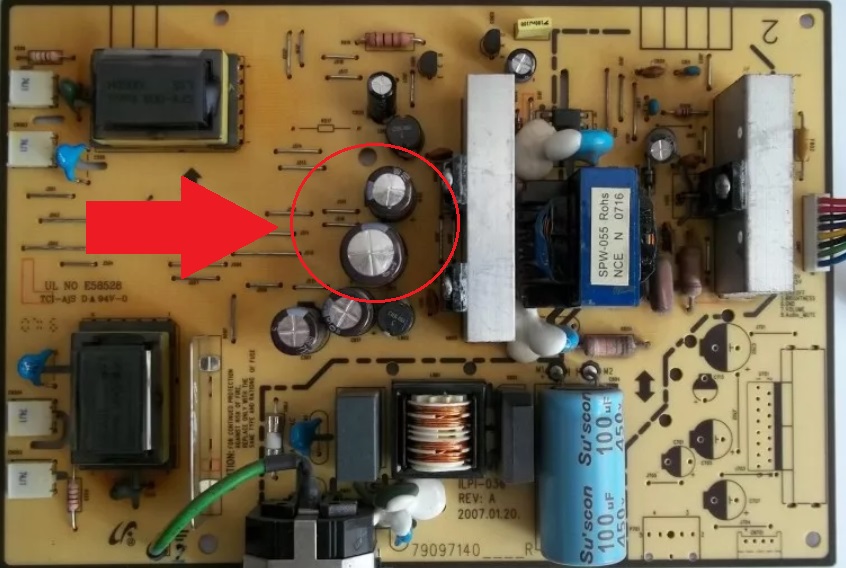
Вздувшиеся конденсаторы на внутреннем блоке питания монитора
Перепаивание вздувшихся конденсаторов почти всегда решает проблему.
Лучший способ отблагодарить автора статьи- сделать репост к себе на страничку
Источник: http://helpadmins.ru/monitor-ne-vkljuchaetsja-indikator-pitanija-ne-gorit/
Неисправности LED-мониторов
LED-мониторы отличаются типом подсветки: вместо ламп используются светодиоды. Поломка светодиодов, проявляющаяся как снижение яркости в отдельной области экрана, встречается достаточно редко и успешно ремонтируется.
Обращаем ваше внимание на то, что легкая неравномерность подсветки LED-монитора у бюджетных моделей встречается уже при покупке. При этом центр экрана освещен сильнее, чем края. Это связано с использованием дешевых материалов для создания рассеивающих слоев экрана. Не идеальная передача цветов также является особенностью LED-мониторов, они просто не предназначены для профессиональной работы с цветом.
Одна из частых поломок LED-мониторов – мерцание экрана, становящееся заметным при уменьшении яркости. Для одних моделей ремонт ограничивается перепрошивкой, для других требуется замена процессорной платы.

Внутренности монитора с LED подсветкой
Источник: http://kachestvolife.club/elektronika/pochemu-ne-vklyuchaetsya-monitor-i-ne-gorit-lampochka
Почему не горит индикатор АКБ
На самом деле, основных причин бывает несколько.Часто перестает работать сама лампочка АКБ, встроенная в индикатор. Неисключено, что сгорел предохранитель, проблема в реле или есть замыкание вэлектроцепи до генератора.
Внимание!Быстро и грамотно найти причину, когда не горит индикатор зарядки аккумулятора, сумеет только автоэлектрик.Система электрики достаточно сложная, разобраться в особенностях работы безквалификации непросто.
Владельцы машин часто допускают ошибку — сразуразбирают панель и по неосторожности замыкают какую-то часть зажигания.Например, можно легко спалить светодиоды и другие блоки, а также реле.
Контрольная лампочка расположена на приборкеавтомобиля. Хотя она копирует значок АКБ, на самом деле показывает состояниегенератора — преобразующего механическую энергию в электрическую. Данноеустройство переменного тока выполняет несколько функций: обеспечивает зарядкубатареи и питает все остальные электросистемы машины после запуска двигателя.
Источник: http://mashinapro.ru/1921-pochemu-ne-gorit-lampa-akkumulyatora-pri-vklyuchenii-zazhiganiya-i-chto-delat.html
Не горит индикатор WAN: возможные причины
- Проблемы на стороне оборудования интернет-провайдера.
- Повреждение кабеля, который проложен от оборудования провайдера к вашему роутеру.
- Вышел из строя WAN-порт на роутере. Они не редко перегорают. Особенно во время грозы.
- В настройках роутера неправильно заданы параметры для подключения к интернету. Правда, индикатор WAN все равно должен гореть. Но проверить не помешает. Возможно, на вашем роутере эта лампочка ведет себя иначе.
- Сбой в прошивке, или вышел из строя сам индикатор. Такое тоже бывает. Индикатор не горит, но интернет работает.
Исключаем проблемы на стороне провайдера и проверяем кабель
Нам нужно выяснить в чем причина. Первым делом я рекомендую позвонит в поддержку интернет-провайдера. Вполне возможно, что у ни что-то случилось с оборудованием, или они проводят ремонты работы на линии. Если провайдер говорит, что у них все хорошо, то можно подключить кабель от провайдера напрямую к компьютеру в LAN-порт.

В зависимости от провайдера, возможно понадобится настроить подключение к интернету. Если компьютер дает какую-то реакцию на подключение кабеля – значит он его видит. Но не редко бывают случаи, когда компьютер видит кабель, а роутер нет. Очень часто это говорит о том, что плохой контакт, или проблемы на оборудовании интернет-провайдера. Ну или на роутере сломан порт.
Если вы подключили интернет напрямую к ПК/ноутбуку и он работает, при этом WAN-порт на роутере исправен (как это выяснить, я расскажу ниже), значит нужно заново обжать сетевой кабель. При чем как со стороны роутера (в первую очередь), так и со стороны оборудования провайдера. Лучше всего, конечно, чтобы это сделал специалист от вашего интернет-провайдера. Можно попробовать самому, по этой инструкции, или по этой (без специального оборудования).
Выполните визуальный осмотр кабеля возле коннектора.

Так же можете посмотреть, не поврежден ли кабель в подъезде. Может кто-то его просто обрезал. Если проблем появилась после ремонта, перемещения мебели и т. д., то возможно кабель повредили внутри квартиры/дома. При этом явных повреждений может не быть, верхняя изоляция может остаться целой.
Если есть еще один роутер (у многих валяется старая модель) – попробуйте подключить кабель к нему.
Проблемы с роутером: сломался WAN-порт
Да, WAN-порт на роутере может просто сгореть. После чего он никак не будет реагировать на подключение кабеля. Индикатор WAN не будет гореть, либо же наоборот – он будет гореть даже когда кабель не подключен. Если лампочка горит когда кабель не подключен – точно сгорел порт. Тут либо сдавать его в ремонт, либо покупать новый.
Есть один способ, которым можно проверить работоспособность WAN-порта. Так как мы не знаем, исправен кабель от провайдера или нет – нам нужно в WAN-порт роутера подключить другой кабель. Для этого нам понадобится сетевой кабель (который обычно есть в комплекте с роутером) и компьютер или ноутбук с Ethernet-портом (сетевой картой).
Один конец кабеля подключаем к компьютеру, а другой в WAN-порт на роутере.

Если индикатор горит (даже оранжевым/красным) – значит с портом скорее всего все в порядке и нужно искать проблему на стороне кабеля/провайдера.
Отдельная статья на эту тему: Роутер не видит интернет кабель. Не работает WAN порт
Проверяем настройки роутера
Как правило, лампочка «Интернет» должна гореть (хоть каким-то цветом) даже если роутер не подключен к интернету из-за неправильных настроек. Но он видит, что кабель в порт подключен. В любом случае, зайдите в настройки роутера и в разделе «WAN» или «Интернет» проверьте параметры подключения к интернет-провайдеру. Выберите правильный тип подключения. Все эти параметры вы можете посмотреть в договоре о подключении к интернету, или узнать их у своего провайдера.
Можете посмотреть универсальную инструкцию: Как подключить и настроить Wi-Fi роутер? Пошаговая инструкция для всех моделей, или найти инструкцию конкретно для своей модели на нашем сайте. В разделе «Настройка роутера», или через поиск по сайту.
Интернет работает, а лампочка «Интернет» не горит
Не редко, но бывает, что индикатор не горит, а интернет через роутер работает. Так же бывает, что выходит из строя сама светодиодная лампочка (которая подсвечивает соответствующий индикатор).
Я видел случаи, когда роутер видит кабель подключенный в WAN-порт, интернет работает, но индикатор не светится из-за программной ошибки. Как будто бы роутер не видит соединение через определенный протокол. В таком случае можно попробовать обновить прошивку роутера. Или просто не обращать внимание на этот индикатор. Главное, что подключение к интернету работает на всех подключенных устройствах.
Источник: http://help-wifi.com/oshibki-i-polomki/ne-gorit-lampochka-internet-indikator-wan-na-routere-chto-delat/
Что такое мультиконтроллер – что он делает и как связан с индикатором
Если не горит индикатор питания, стоит поближе ознакомиться с мультиконроллером. Речь идет о чипе, который расположен в ноутбуке. Когда он находится в неисправном состоянии, светодиоды не загораются. Напряжение подается, но каждый модуль устройства предъявляет свои требования. Когда зарядка аккумулятора происходит успешно, стоит убедиться в том, что ток поступает на все модули.
Важный момент! Питание может происходить через мультиконтроллер либо дочернюю плату.

Источник: http://tehnofaq.ru/noutbuk-ne-vklyuchaetsya-ne-goryat-indikatory-puti-resheniya-problemy/
Что делать, если диод мигает, а телевизор не включается?
Большинство современных моделей, обнаружив какую-то ошибку, передают этим миганием ее код. Обычно понять, в чем дело, можно по количеству миганий. Информацию о коде ошибки можно найти в руководстве пользователя либо на официальном сайте производителя.

Если телевизор подключен к компьютеру или ноутбуку, вполне возможно, что ПК ушел в спящий режим. Соответственно, телевизор будет мигать, показывая, что нет сигнала. Для этого необходимо подвигать мышью или нажать любую клавишу на клавиатуре.
Источник: http://fb.ru/article/468025/televizor-ne-vklyuchaetsya-indikator-ne-gorit-vozmojnyie-prichinyi-i-sposobyi-resheniya-problemyi
Почему не работает индикатор соединения?
Вариантов может быть много — от неисправности у провайдера до поломки самого маршрутизатора.
Источник: http://vpautine.ru/nastrojki-routerov/obshchee/ne-gorit-lampochka-internet
Что делать, если светодиод горит, а телевизор не включается?
Бывают случаи, когда телевизор «Тошиба» не включается, а индикатор горит. Логично предположить, что свечение лампы на устройстве означает, что электричество поступает на блок управления. Если проблемы со включением телевизора возникают при использовании пульта, стоит проверить, все ли с ним в порядке. Попробовать включить устройство при помощи кнопки на корпусе.
В случае, если телевизор включился, стоит убедиться в исправности ПДУ. Для начала нужно узнать, не сели ли в нем батарейки, не окислились ли у них контакты. Осмотреть ИК-передатчик на предмет загрязнений или повреждений. Произвести разборку пульта для его чистки.

Если же пульт залили жидкостью, то необходимо отдать его в ремонт или заменить. В случае, если и с кнопки на корпусе устройство не удалось включить, этому могут послужить две причины.

Источник: http://fb.ru/article/468025/televizor-ne-vklyuchaetsya-indikator-ne-gorit-vozmojnyie-prichinyi-i-sposobyi-resheniya-problemyi
:
- Wi-Fi
- ATI NVIDIA


| ! , , , :  +7(966)374-77-33 ? : 1pc-help@mail.ru |
|
|
|
|---|---|
Google |
Root & Unroot Android |
IT
|

» «
» «
Источник: http://1pc-help.ru/index.php?page=no-power-notebook
Проблемы с батареей
Одна из возможных причин того, что при включении ноутбука не горят индикаторы или устройство не заряжается — неисправность аккумулятора. Ее можно разделить на несколько отдельно взятых проблем:
- Сломана батарея. В большинстве случае проще и дешевле заменить ее, чем ремонтировать. Аккумуляторы служат в среднем четыре года, а потом нуждаются в замене. Иначе ноут станет аналогом обычного компьютера, работающего только от розетки.
- Блок питания недостаточно мощный. Необходимо выбрать модель, которая полностью совместима по характеристикам.
- Встречается ситуация, когда прибор свободно работает от батареи, но не может работать от сети. Причины кроются либо в сломанном гнезде питания, либо в выходе контроллера из строя. Реже, но все же бывает, что аккумулятор из-за несовместимости с устройством вызывает сбой на материнской плате.
- Проблема цепей питания. Поломка внутреннего модуля требует обязательного вмешательства мастера – требуется диагностика на профессиональном оборудовании.

Без профессиональных навыков и опыта лучше не разбираться ноутбук и тем более не касаться плат или контактов — неудачное действие способно привести к еще более серьезным повреждениям, и ремонт обойдется дороже.
Источник: http://service812.ru/news/ne-goryat-indikatory.php
Стоит ли ремонтировать самостоятельно?
Если после простейших методов диагностики отсутствуют положительные результаты, не стоит и дальше пытаться выяснить, почему не включается ноутбук — непрофессиональные действия приведут только к еще более серьезным поломкам. Более того, самостоятельный ремонт может оказаться опасным из-за угрозы поражения электрическим током. Если вы хотите вернуть своему лэптопу работоспособность быстро и гарантированно, обращайтесь в нашу компанию — мы всегда рады помочь!
Мы обещаем, что вы получите:
- качественный ремонт,
- гарантийный талон,
- вежливое общение!
Вас приятно удивят:
- наш график — мы работаем с 7:00 до 23:00 круглогодично без перерывов на викенд и праздники!
- приезжаем в любое удобное время к вам домой или в офис!
Источник: http://fixzcomp.ru/remont-noutbukov/neispravnosti-noutbuka/noutbuk-ne-vklyuchaetsya
Неисправность кнопки включения
Если ноутбук не включается с первого раза и вообще, вероятно, кнопка включения перестала выполнять свои функции. К счастью, на рынке продают новые детали и можно подобрать новый компонент. Некоторые предпочтут использовать донора. В отличие от чипа не придётся производить прошивку. Сложность с б/у деталью может заключаться лишь в качестве комплектующих.
План действий:
- Снятие клавиатуры.
- Высвобождение крышки.
- Демонтаж старой детали.
- Установка кнопки.
- Сборка.
Рассматривая ноутбук Acer, клавиатуру не обязательно снимать. Достаточно поддеть планку в верней части. Для этого применяется какой-либо острый предмет. Поскольку речь идет о пластике, стоит быть острожным с зажимами. Если рассматривать ранние модели Асер, у них используется два крепления по сторонам. Крышка поднимается вверх до шелка.

Ошибки новичков:
- Повреждение пластика;
- Резкое движение с инструментом;
- Поддевание крышки с верхней части.
У многих моделей Леново, Асер, Асус панель отсоединяется со стороны клавиатуры. Если засунуть отвертку от экрана, то возрастает вероятность срыва крепления и деформации панели. После этого восстановить элемент нереально. При использовании ноутбука постоянно будет видно часть платы. Это не только ужасно выглядит, но и укорачивает срок жизни техники. Через отверстие на внутренние модули будет лететь пыль.
Когда крышка снята, виден индикатор Power. Он находится в верхней части и от узла отходит провод. Он является очень мелким, поэтому не получится отвести крышку на большое расстояние.
План действий:
- Осмотр места крепления.
- Проверка целостности шлейфа.
- Оценка креплений.
На шлейфе при перегорании появляются темные пятна. Также подгорания часто видны непосредственно на плате.
Устройства ввода можно отсоединить при помощи инструментов:
- Пинцет;
- Набор отверток;
- Паяльник.
Если рассматривать ноутбук HP, у него шлейф не придётся отпаивать основательно, паяльник не требуется. С одной стороны, это практично и есть возможность быстрой замены детали. Крепление происходит за счет узкого зажима. С другой стороны, контакты принято считать не надёжными.
Важный факт! Припаянные шлейфы держаться намного дольше. Уровень изоляции при этом выше.
Дальнейший план действий:
- Освобождение платы от устройства ввода.
- Тестирование контактов.
- Извлечение кнопки питания.
Плата отсоединяется через самый большой контакт, чаще всего он имеет белый цвет. Тестирование контактов происходит при помощи тестера, мультиметра. Специалисты рекомендуют проверять элементы попарно. Устройство при этом переводится в режим «сопротивление». Замыкание цепи свидетельствует о том, что плата не может дальше использоваться.
Решение проблемы:
- Использование аналогичной платы;
- Покупка нового проводника.
Когда плата снята, получится осмотреть гнездо кнопки питания. На ноутбуке скапливается большое количество пыли, и это не проходит бесследно. Несмотря на скромные размеры индикатора, под ним может находиться большой пучок волос, который препятствует работе кнопки. Решение очевидно — удаление всего мусора.
Ошибки новичков:
- Не проверяется целостность шлейфа;
- Установка кнопки с коротким проводком.
Контакты на платы могут быть в исправности, однако шлейф выдает ошибки. К вероятным причинам приписывают механическое воздействие, повышение температуры. Чтобы решить проблему, производится чистка.
Необходимые инструменты:
- Скальпель;
- Клей.
Для проведения процедуры производится полный разбор и осмотр элемента. Шлейф чаще всего надламывается рядом с кнопкой питания.
План действий:
- Отсоединение детали.
- Надрез.
- Снятие уплотнителя.
Для снятия изоляции применяется ранее заготовленный скальпель. Отрезанная часть шлейфа не выбрасывается, она ещё пригодится. Клей требуется для того, чтобы отсоединить контакты. С этой целью уплотнитель подводится к контакту. Клей на поверхность наносится в небольшом количестве. Если конец детали не зачищен, новая деталь не приживётся.
Источник: http://tehnofaq.ru/noutbuk-ne-vklyuchaetsya-ne-goryat-indikatory-puti-resheniya-problemy/
Устранение неисправностей
Неисправная система индикации давления масла может привести к весьма серьёзным последствиям. Поэтому проблемы такого рода следует решать немедленно.
Необходимые инструменты и приборы
Для проведения ремонтных работ потребуются:
- новой проводкой;
- лампочкой;
- комплект отвёрток;
- манометр;
- мультиметр;
- новый датчик давления масла.

В ряде случаев потребуется замена датчика давления масла
В список обязательных работ входит замена лампочки в панели приборов, проверка ДДМ, измерение давления и уровня масла в системе.
Замена лампочки
Часто бывает неисправна сама лампочка. Её замена на приборной панели автомобиля ВАЗ 2109 производится следующим образом.
- С помощью отвёртки с широким лезвием из торпедо извлекаются кнопки габаритов, ближнего света и аварийных сигналов. От кнопок отсоединяются разъёмы.
- Крестообразной отвёрткой откручиваются саморезы крепления накладки консоли приборов.

Саморезы крепления накладки консоли приборов выкручиваются крестообразной отвёрткой - Вытаскивается автомагнитола, от неё отсоединяются все разъёмы.
- По периметру козырька отжимаются металлические защёлки, и козырёк вытаскивается.
- Отгибается или полностью снимается сама панель.
- Лампочка давления масла заменяется на новую.

Лампочка давления масла на щитке под номером 21
Диагностика и замена датчика давления масла
Датчик давления масла обычно находится с тыльной стороны блока цилиндров двигателя. Более точно место его расположения можно найти в руководстве по эксплуатации автомобиля. При диагностике ДДМ сначала рекомендуется провести его внешний осмотр — проверить целостность корпуса и контактов. Затем от него отсоединяется и после чистки вновь подключается разъём. Часто этого хватает, чтобы датчик заработал.
На разъёме ДДМ некоторых автомобилей имеется защитный резиновый колпачок, который в процессе длительной эксплуатации расширяется от тепла. Часто именно этим объясняется беспричинное моргание и загорание лампочки.
Источник: http://avtonomnaya-gazifikaciya.ru/kalina/pochemu-ne-gorit-lampochka-zaryadki.html