Если у вас есть интернет (торрент качает файлы, значок сети активен), а браузер не хочет открывать веб-странички — выполните последовательно рекомендации этой статьи. Проблема часто решается за 5-10 мин. времени!
Что следует делать?
Если вы используете:
- Прокси-сервер, VPN, блокировщик рекламы – выключите его и проверьте вход на другие сайты.
- Настроенный, но не включенный VPN – запустите его, проверьте работу сайтов. Если не заработали, переходите к следующему пункту.
- Антивирус – приостановите работу сетевого экрана (или полную его работу) и проверьте доступ к сайтам.
Если проблема оказалась в одной (или нескольких) из программ – постарайтесь настроить или удаляйте. Взамен найдите альтернативу, без блокировки доступа к сайтам.
Если вопрос не решен, определите проблему, которая может быть:
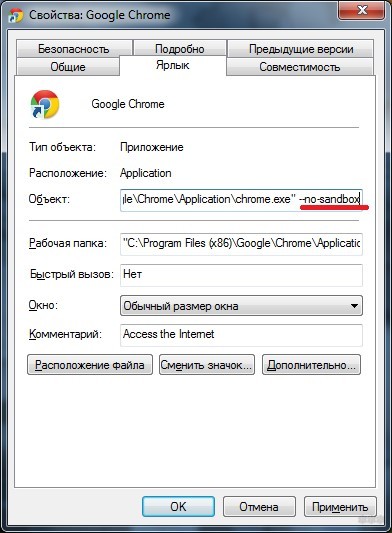
- В браузере (браузерах) – откатите их до начальных настроек или используйте режим песочницы (в строке запуска допишите –no-sandbox). Браузер запустит только безопасный код без выполнения сторонних скриптов. Если проблема в этом, откажитесь от всех расширений и переустановите браузер.
- В файле hosts. Проверьте его по адресу %SystemRoot%system32driversetchosts (через строку «Выполнить»). После 127.0.0.1 localhost там должно быть пусто.
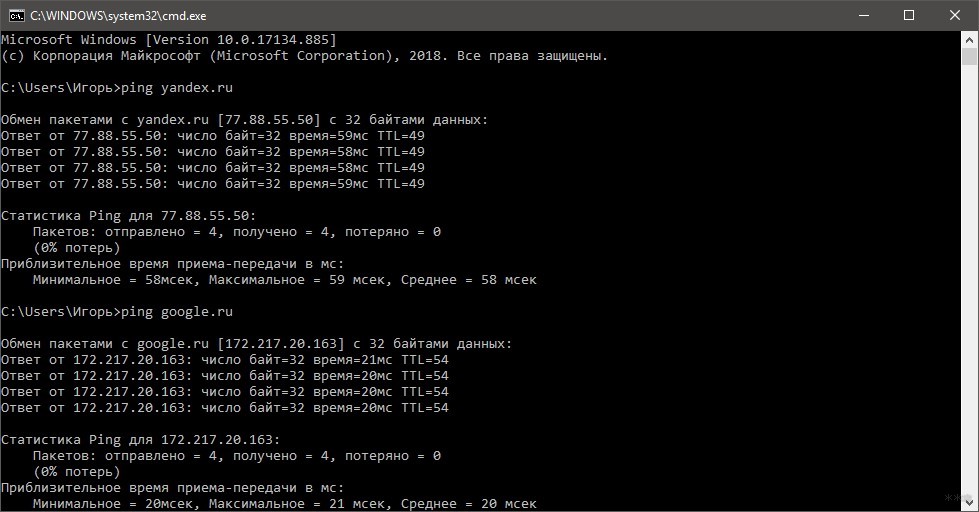
- В неправильных настройках сетевого экрана или блокировок сайта провайдером. Пропингуйте сайты, к которым доступ есть и к которым нет. Если есть огромная задержка или потери в пакетах, перезайдите в Windows в безопасном режиме (с доступом в сеть) и проверьте вход на пропингованные домены. Пинговать можно с помощью ping name.com(название домена) в командной строке.
- В информации, которая передается через DNS-сервер. Если вы получаете их автоматически, есть вероятность что сбой именно в них. По ним провайдер может сделать подмену адресов, пропихивать свою рекламу и другие пакости. Изменить их можно в сетевых настройках.
Как быть, если не открываются сайты через Google, рассказано в следующем видео:
Источник: http://wifigid.ru/poleznoe-i-interesnoe/rabotaet-tolko-yandeks
Почему браузеры не открывают сайты? Как исправить?
Можно было сразу пустить в бой тяжелую артиллерию, и рассказать о сложных решениях (правда, зачастую самых эффективных), но как показывает практика, лучше сначала применить несколько простых действий, которые тоже не редко помогают избавится от той или иной проблемы.
- Перезагрузка компьютера, роутера, модема – это в первую очередь. Не помогло? Идем дальше.
- Если у вас интернет через роутер, и на всех устройствах, во всех браузерах не открываются страницы, то есть смысл позвонить в поддержку провайдера и сообщить о проблеме. Не исключено, что у них какой-то сбой в оборудовании, и из-за проблем с DNS-серверами не открываются сайты.
- Если проблема но одном устройстве, или интернет подключен напрямую к компьютеру, то есть смысл на время отключить антивирус.
- Очень редко проблема появляется внезапно. Подумайте, может браузеры перестали загружать сайты после смены каких-то настроек, лечения от вирусов, установки программ, антивирусов и т. д. Это очень важно. Ведь всегда можно отменить какие-то изменения, или удалить установленные программы.
- Если есть возможность, подключите к интернету другое устройство, другой компьютер, и попробуйте перейти на какой-то сайт. Если все откроется, то можно исключить проблему на стороне провайдера, в роутере, или модеме.
Если описанные выше советы не помогли, то не нужно расстраиваться, у меня есть еще несколько хороших решений. Сначала я расскажу о самых эффективных решениях, исходя из собственного опыта, и отзывов в комментариях к другим статьям.
Источник: http://help-wifi.com/reshenie-problem-i-oshibok/brauzer-ne-otkryvaet-stranicy-a-internet-est-i-skajp-rabotaet/
Исправление Интернет-соединения: базовые советы
- Для начала нужно убедиться, что Интернет вообще поступает на ваше устройство. Когда это так, то в панели уведомлений (внизу справа) не должно быть ни восклицательных знаков, ни красных крестиков, ни белых на красном фоне.
- Мессенджеры (такие как Skype или Viber), должны принимать сообщения. Это же относится к прочим интернет-зависимым программам.
- Пробуйте открывать разные сайты. Возможно, проблема только с сайтом, к которому вы обращаетесь. Другие сайты могут открываться в обычном режиме. В таком случае необходимо просто подождать, когда на сайте устранят технические проблемы. Советуем изучить код ошибки, выдаваемый браузером (см. главу ниже).
- Если Интерне поступает через wi-fi, убедитесь, что на других устройствах (телефон, ноутбук, стационарный ПК) сайты грузятся тоже. Если это не так, перезагрузите роутер (выключите и включите снова).
- Не помогает? Вставьте провод Интернета напрямую в ноутбук. Проверьте провод на предмет повреждений. Если их нет, а проблема осталась – скорее всего, она возникла по вине провайдера. Обращайтесь в службу техподдержки.
Источник: http://olvi-group.ru/drugoe/ne-gruzit-sajty-krome-yandeksa-2.html
Изучаем код ошибки браузера
При ошибке открытия сайта, браузер выдает код, который позволяет узнать, хотя бы ориентировочно, причину проблемы. Они могут быть связаны с железом сервера или компьютером, с которого осуществляется подключение.
Список базовых ошибок:
- 403: доступ к странице запрещен. Возможно, вы указали неверный адрес веб-страницы.
- 404: страница не найдена: вы пытаетесь открыть несуществующий URL. Советуем проверить адрес и попробовать войти на сайт снова. Кроме того, ошибка 404 может говорить о том, что страница была перемещена по другому адресу, но для нее не был настроен автоматический редирект.
- 500: внутренняя ошибка сервера. Компьютер, на котором был размещен сайт (хост) не открывает сайт. Попробуйте зайти по данному URL спустя некоторое время.
Не нашли указанный код ошибки? Изучите полный список кодов состояния.
Источник: http://olvi-group.ru/drugoe/ne-gruzit-sajty-krome-yandeksa-2.html
Поврежденные протоколы TSP/IP
Ещё одним фактором, провоцирующим неправильную работу системы, является повреждение протоколов TSP/IP. Для устранения этой неисправности следует произвести сброс параметров сетевых протоколов передачи данных (см. Как сменить IP адрес компьютера).
Процесс сброса настроек TSP/IP:
- нажать Win+R;
- в появившемся окне выполнить netsh winsock reset и после этого netsh int ip reset;
- перезагрузить операционную систему.
- Не открываются по протоколу HTTPS или ошибка сертификата
- При переходе на защищённые сайты, которые используют протокол HTTPS, поддерживающий шифрование данных, может возникать ошибка сертификата безопасности.
Подобная ошибка возникает в 3-х случаях:
- веб-ресурс – потенциально опасный;
- дата и время на устройстве настроены неверно;
- сертификат безопасности, присвоенный веб-ресурсу, не занесён в базу браузера.
Для устранения проблемы первым делом необходимо проверить, что время и дата, установленные на устройстве, являются верными. В большинстве случаев именно это становится причиной возникновения ошибки сертификата.
Если параметры даты некорректные, используйте нижеприведённые инструкции в зависимости от версии ОС.
Для Windows 10:
- в трее кликнуть по значку, на котором отображается текущее время и дата;
- нажать «Параметры даты и времени»;
- активировать параметры «Установить время автоматически» и «Автоматическая установка часового пояса».
Для Windows версии 8/8.1:
- в трее кликнуть по значку, на котором отображается текущее время и дата;
- нажать «Изменение настроек даты и времени»;
- в открывшемся окошке перейти во вкладку «Время по интернету» и нажать кнопку «Изменить параметры»;
- в появившемся окошке кликнуть по кнопке «Обновить сейчас», а затем нажать OK.
Если после этого веб-ресурс продолжает выдавать ошибку, необходимо найти в адресной строке браузера значок, на котором изображён замочек, и кликнуть по нему. Появится информация о ресурсе, его владельце, а также другие данные. Сравните полученную информацию с той, которую вы знаете о сайте.
Если вы уверены, что ресурс является безопасным, нажмите на кнопку «Просмотр сертификатов», а затем «Установить сертификаты». После этого страница станет доступна.
Источник: http://pchelp.one/internet/ne-otkryvayutsya-sajty.html
Откройте кэшированную версию веб-страницы
Что делать, если сайт не открывается, но вам срочно нужна информация, размещенная на нем?
Практически любой сайт кэшируется поисковой системой, поэтому старая версия страницы некоторое время доступна через кэш Google.
Как получить копию неработающего сайта, читайте в статье: Просмотр кэша сайта: инструкция. Несколько замечаний:
- В верхней части страницы вы увидите панель с надписью “Это версия страницы из кеша Google”.
- Если нажать на любую ссылку с кэшированной версии страницы, вы перейдете по адресу с НЕ кэшированной версией (т. .е для каждой страницы нужно открывать отдельную копию из кэша. ).
Для некоторых страниц и сайтов кэш может отсутствовать. Альтернативный метод – воспользоваться интернет-архивом.
Источник: http://olvi-group.ru/drugoe/ne-gruzit-sajty-krome-yandeksa-2.html
Проверка компьютера антивирусом
Проверьте ваш компьютер с помощью портабельного антивируса (Kaspersky Security Scan, Dr.Web CureIt, Microsoft Safety Scanner или Avira PC Cleaner).
Источник: http://vmblog.ru/ne-otkryvayutsya-nekotorye-sajty-v-brauzere/
Как изменить DNS-сервер?
На клавиатуре нажмите комбинацию клавиш Win+R:
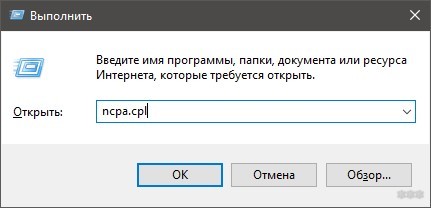
- В строке «Выполнить» введите команду ncpa.cpl
- Откройте свойства сетевого подключения и зайдите в IPv4
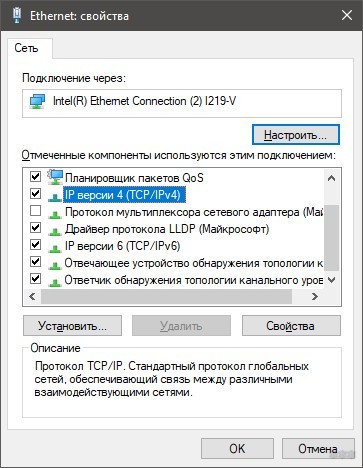
- Выберите использовать следующие DNS-сервера и вводите те, что желаете, затем «ОК».
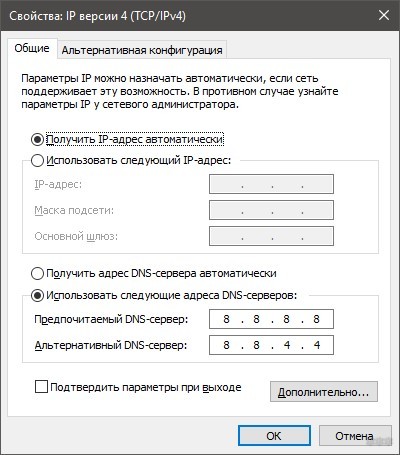
Использовать можно:
- Основной Google 8.8.8.8;
- Дополнительный Google 8.8.4.4;
- Базовый Yandex 77.88.8.8;
- Безопасный Yandex 77.88.8.88;
- Семейный Yandex 77.88.8.7.
После перезапустите сеть, и пробуйте заново. Если не помог ни один из вариантов, обратитесь на службу поддержки провайдера.
Источник: http://wifigid.ru/poleznoe-i-interesnoe/rabotaet-tolko-yandeks
Почему Google Chrome не открывает страницы
Рассмотрим основные причины, по которым браузер Chrome может не открывать сайты.
Отсутствует подключение к сети
Чтобы проверить, есть ли подключение к сети:
- попробуйте зайти на какой-нибудь сайт с другого браузера, если страница загрузилась — подключение к сети есть;
- посмотрите на значок подключения на панели задач, в правом нижнем углу экрана, если на нём есть жёлтый восклицательный знак, то подключение к сети ограничено;
Если на значке подключения есть жёлтый восклицательный знак, то подключение к сети ограничено
- посмотрите на ваш Wi-Fi роутер, если одна из лампочек горит жёлтым, то подключение к сети отсутствует.
Одна из лампочек на роутере горит жёлтым
Проблемы из-за вирусов
Очень часто доступ к интернету через Google Chrome бывает затруднён из-за вирусов. Вредоносные программы могут менять параметры запуска браузера или удалить какие-либо важные для запуска файлы, вследствие чего браузер не сможет загрузить веб-страницу. Проверить на вирусы ваш ПК очень просто. Подробно об этом будет написано ниже.
Конфликт браузера с антивирусом/брандмауэром
Нередко доступ к сайтам блокируется вашим антивирусом или брандмауэром. Они могут запрещать весь входящий и исходящий трафик, если настроены неправильно. Для проверки достаточно всего лишь выключить на время антивирус или брандмауэр.
Чтобы выключить брандмауэр:
- Нажмите на кнопку поиска в виде лупы в нижнем левом углу экрана.
Нажмите на кнопку поиска, выделенную красным
- В появившееся поле ввода введите «Брандмауэр».
В появившееся поле, выделенное красным, введите «Брандмауэр»
- В списке результатов поиска выберите «Брандмауэр Защитника Windows».
В списке результатов поиска выберите пункт «Брандмауэр Защитника Windows», выделенный красным
- В появившемся окне, в списке слева, выберите пункт «Включение и отключение брандмауэра Защитника Windows».
Выберите пункт «Включение и отключение брандмауэра Защитника Windows», указанный красной стрелкой
- В открывшемся окне выберите пункт «Отключить брандмауэр Защитника Windows» для частной и общественной сетей.
В открывшемся окне выберите пункты «Отключить брандмауэр Защитника Windows», выделенную красным
- Нажмите «ОК» для подтверждения.
Нажмите кнопку «ОК», выделенную красным, для подтверждения
Отключить антивирус намного проще. Следующая инструкция подойдёт для всех популярных антивирусов:
- Нажмите на кнопку «Отображать скрытые значки» в виде стрелочки вверх в правом нижнем углу экрана.
Нажмите на кнопку «Отображать скрытые значки», выделенную красным
- В появившемся списке нажмите правой кнопкой на значок вашего антивируса.
В появившемся списке нажмите правой кнопкой на значок вашего антивируса, выделенный красным
- В открывшемся контекстном меню выберите пункт «Приостановить защиту…».
В открывшемся контекстном меню выберите пункт «Приостановить защиту…», выделенный красным
Неправильно прописан путь у ярлыка
Вследствие действия вирусов или ошибок пользователя путь к исполняемому файлу у ярлыка может быть изменён. Из-за этого ярлык не может найти .exe файл, чтобы запустить браузер. Вирусы могут дописать в путь ярлыка дополнительные параметры запуска, которые будут мешать нормальной работе.
Источник: http://iclubspb.ru/ne-otkryvaetsya-brauzery/
Некорректные настройки proxy- сервера
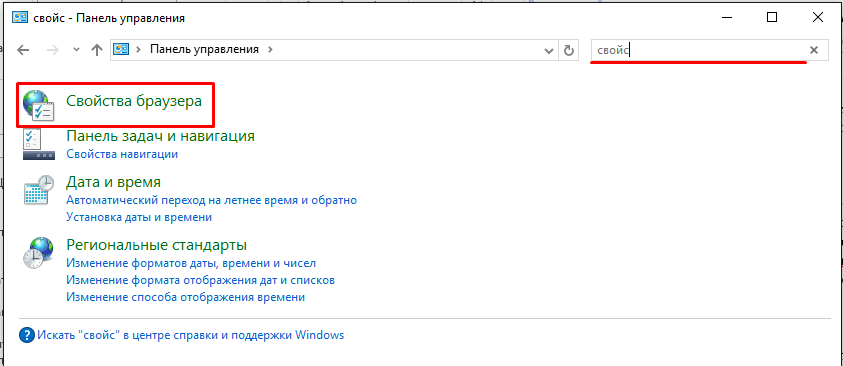
Свойства обозревателя
Еще одной причиной почему сайты не отображаются в браузере могут быть изменения или внесения данных о некорректном proxy сервере. При этом компьютер подключен к интернету и по всем параметром связь работает.
Чтобы исправить это положение необходимо попасть в настройки браузера. Для этого переходят в панель управления, где выбирают пункт свойства браузера (или обозревателя).

Подключения
В открывшемся меню выбирают вкладку «Подключения» и кликают на кнопку «Настройка сети».

автоматическое определение
Здесь, в появившемся окне проверяют все параметры, а в случае если они не нужны просто стирают всю информацию и выбирают пункт автоматическое определение.
После этого в браузерах сайты должны показывать свои страницы.
Источник: http://sdelaicomp.ru/wi-fi/chto-delat-esli-internet-est-a-stranicy-v-brauzere-ne-otkryvayutsya.html
Проверяем неисправности Реестра
Есть еще один “фикс”, который иногда помогает исправить интернет-подключение.
Важно! Вносить правки в Реестр нужно очень аккуратно, поскольку неверная запись может вывести Windows из строя.
Выполняем следующие действия:
1. Открываем Редактор Реестра: сочетание клавиш Win + R > Выполнить.
2. Regedit > Ввод; откроется окно Редактора реестра.

4. Ищем в панели слева раздел HKEY_LOCAL_MACHINE. Нажимаем на треугольную стрелочку, разворачиваем содержимое;
5. Последовательно открываем SOFTWARE – Micrоsoft – Windоws NT – CurrеntVersiоn – Windows; (полный адрес – Компьютер – HKEY_LOCAL_MACHINE – SOFTWARE – Microsoft – Windows NT – CurrentVersion – Windows)
6. Нам нужен раздел АppInit_DLLs. Если в поле Значение есть какая-то надпись, её необходимо стереть.

7. Проделываем ту же последовательность действий, но уже в ветке HKEY_CURRENТ_USER.
8. Перезагружаем ПК
9. Пробуем снова открыть любой сайт через браузер.
Источник: http://olvi-group.ru/drugoe/ne-gruzit-sajty-krome-yandeksa-2.html
Очистка таблицы маршрутизации
Некоторые вирусы могут добавлять статически записи в таблицу маршрутизации. Сбросить все статические маршруту в таблице маршрутизации (кроме маршрутов по-умолчанию) можно командой:
route –f
После выполнения команды перезагрузите компьютер и попробуйте открыть сайт.
Источник: http://vmblog.ru/ne-otkryvayutsya-nekotorye-sajty-v-brauzere/
Проверяем настройки и расширения браузера
Если у вас браузер Google Chrome,
- Зайдите в Меню > Настройки > Дополнительные > Система.

- Проверьте настройки прокси-серверов (Открыть настройки прокси-сервера для компьютера).
- Перейдите в Меню > Дополнительные инструменты > Расширения.
- Отключите или удалите ненужные /сомнительные расширения.
- Перезапустите браузер.
Источник: http://olvi-group.ru/drugoe/ne-gruzit-sajty-krome-yandeksa-2.html
Невозможно открыть веб-страницы из-за проблем с DNS
Функция DNS-сервера – переводить буквенное значение URL в цифровое. В случае повреждений адреса DNS-сервера компьютер не может соединиться с нужным сайтом.
Следующее решение помогает исправить DNS. Что делаем:
- Зайдите в Панель управления > Сеть и Интернет > Сетевые подключения;

- Найдите подключение, через которое вы выходите в Интернет, в контекстном меню выберите Свойства;
- В открывшемся окне выберите TCP/IPv4 и выберите Свойства;

- Дважды щелкаем по строчке Использовать следующие адреса DNS-серверов
- В первой строке указываем 8 8 8 8, во второй 8 8 4 4;
- Нажимаем ОК, выходим из системного диалога
- Перезагружаем компьютер. Теперь все должно заработать.
Источник: http://olvi-group.ru/drugoe/ne-gruzit-sajty-krome-yandeksa-2.html
Очищаем кэш DNS
Сайты всё равно не открываются? Попробуем очистить кэш и сбросить сетевые параметры на стандартные:
- Вызываем Диспетчер задач (Ctrl+Alt+Delete или Ctrl+Shift+Esc);
- Меню Файл > Запустить новую задачу;
- В открывшейся пустой строке пишем CMD; ставим галочку, что действуем от имени администратора;
- В окне Создание задачи вводим следующие команды и ввод каждой из них подтверждаем клавишей Enter:
ipconfig /flushdns
ipconfig /registerdns
ipconfig /renew
ipconfig /release
5. После выполнения всех команд перезагружаем компьютер.
Источник: http://olvi-group.ru/drugoe/ne-gruzit-sajty-krome-yandeksa-2.html
Проверяем ПК на вирусы и рекламу
Некоторым пользователям не удается получить доступ к тому или иному сайту из-за вредоносного ПО: вирусного, рекламного. Некоторые вирусы вносят изменения в системный файл hosts, из-за чего сайты могут не открываться, причем независимо от браузера.
Лучше не восстанавливать файл hosts вручную – лучше воспользуйтесь утилитой AVZ.
1. и распакуйте архив с программой (установка не требуется);
2. Запустите AVZ.
3. Через меню Файл выберите Восстановление системы;

4. Галочками отметьте пункты, которые нужно выполнить. Рекомендуются: 1-5, 9-10, 13 (здесь также выберите “Выполнить отмеченные операции”), 17, 21,22;

5. Нажмите Выполнить.
После проверки браузер должен заработать в прежнем режиме.
Источник: http://olvi-group.ru/drugoe/ne-gruzit-sajty-krome-yandeksa-2.html
Вирусы
Нормальной работе браузеров могут помешать вредоносные программы. Как правило, при действии вирусов Skype так же, как и в случае с прошлой проблемой, будет продолжать полноценно выполнять все функции.
Вирусы зачастую направлены на определенные программы. Некоторые из них предназначены для конкретных обозревателей. При этом пользователю очень трудно самостоятельно обнаружить наличия трояна или другого вида вируса на своем компьютере. Поэтому без помощи специальных утилит не обойтись.
Источник: http://olvi-group.ru/drugoe/ne-gruzit-sajty-krome-yandeksa-2.html