Как подключить музыкальный центр к компьютеру или ноутбуку? Как выбрать провод для подключения музыкального центра к компьютеру? Инструкция по подключению. Как проверить правильную работу соединяемого оборудования?
Подключение музыкального центра к ПК
Подключение акустической системы к компьютеру мало чем отличается от аналогичного процесса в отношении домашнего кинотеатра или сабвуфера. Кроме того, все расписанные по ходу статьи действия позволят вам подключить музыкальный центр не только к ПК, но и другим устройствам, например, телефону или ноутбуку.
Шаг 1: Подготовка
Для того чтобы соединить между собой компьютер и музыкальный центр, вам потребуется кабель «3.5 mm jack – RCA x2», купить который можно практически в любом магазине электроники. Также нужный провод нередко идет в комплекте с акустической системой.
Примечание: При использовании кабеля с тремя и более штекерами звук будет хуже нормы.
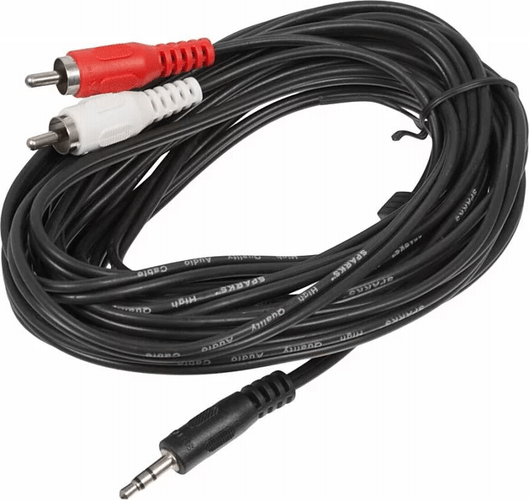
Иногда стандартный кабель может быть оснащен тремя и более RCA-штекерами, вместо двух. В этом случае лучше обзавестись упомянутым выше шнуром или переделать уже имеющийся.
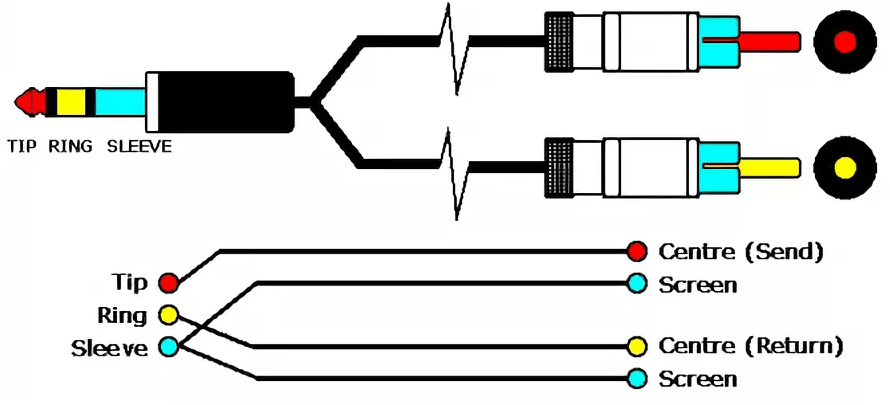
В случае самостоятельного монтажа нужного кабеля вы можете воспользоваться специальными штекерами, подключение которых не требует спайки контактов. Это же можно сделать с помощью паяльника, но тогда не забудьте изолировать и проверить контакты на замыкание.
Шаг 2: Подключение
Когда необходимые компоненты будут готовы, можно приступать непосредственно к соединению компьютера с музыкальным центром. Учтите, что некоторые действия могут отличаться от описанных нами в ходе инструкции, так как каждое устройство по-своему уникально.
Примечание: Рекомендуется использовать позолоченные RCA-штекеры, так как они значительно лучше передают звуковой сигнал.
- Отключите акустическую систему от сети или с помощью специальной кнопки.
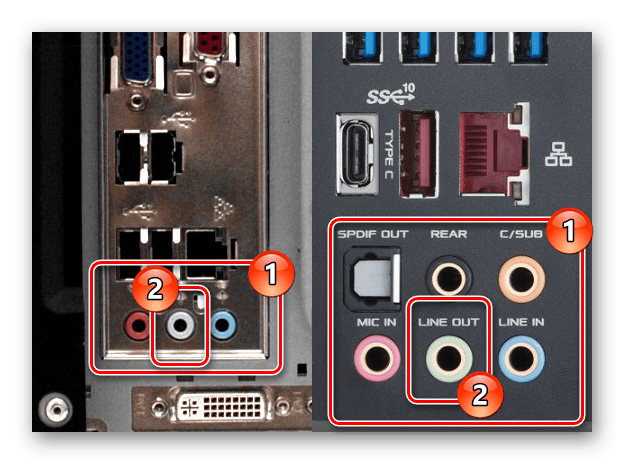
- Подключите штекер 3.5 mm jack к разъему для колонок на корпусе компьютера или ноутбука. Обычно данное гнездо обозначено белым или зеленым цветом.
На задней стенке музыкального центра найдите панель с подписью «AUX» или «Line».
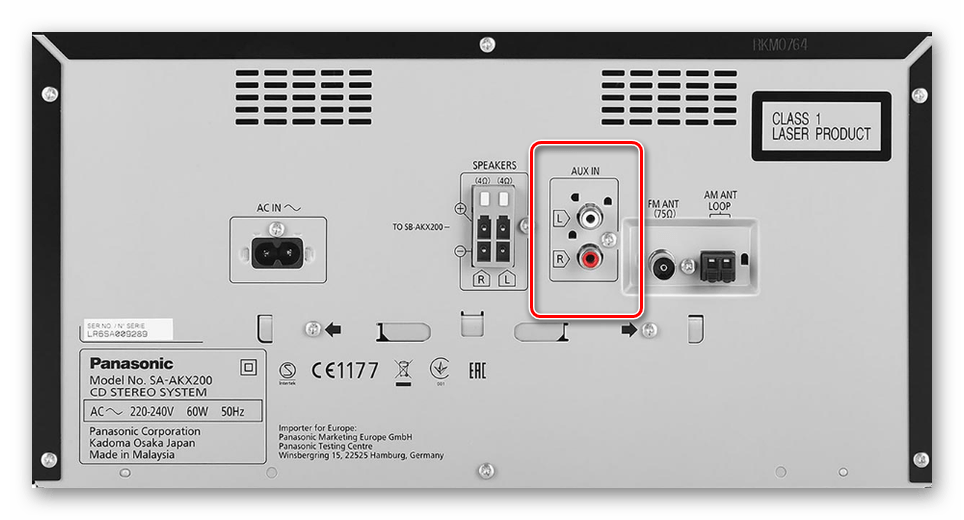
Подключите красный и белый RCA-штекеры к разъемам соответствующего цвета на корпусе акустической системы.
Примечание: Если нужные разъемы на корпусе отсутствуют, выполнить подключение невозможно.
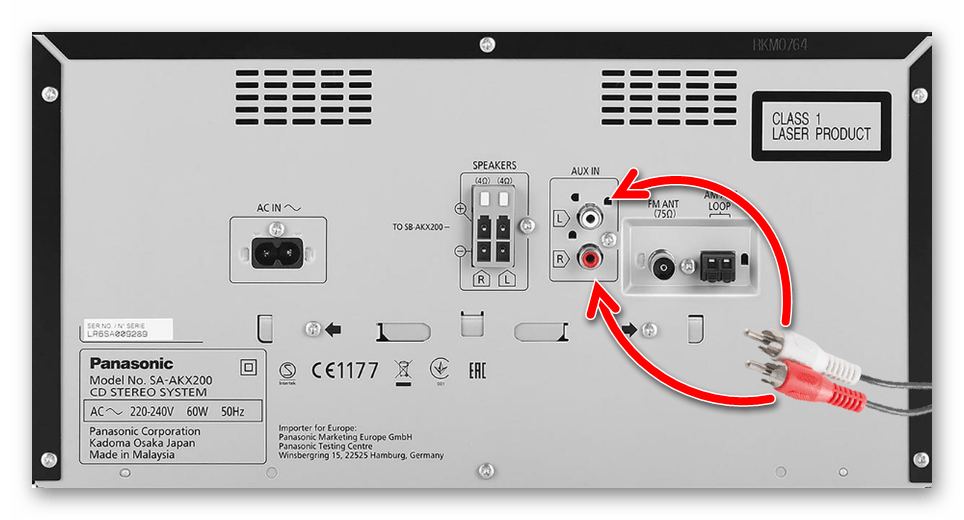
Теперь можно включить питание музыкального центра.
При соединении акустической системы и компьютера необходимо придерживаться правил безопасности. И хотя неправильные действия не представляют физической угрозы, из-за этого может пострадать звуковая карта или музыкальный центр.
Шаг 3: Проверка
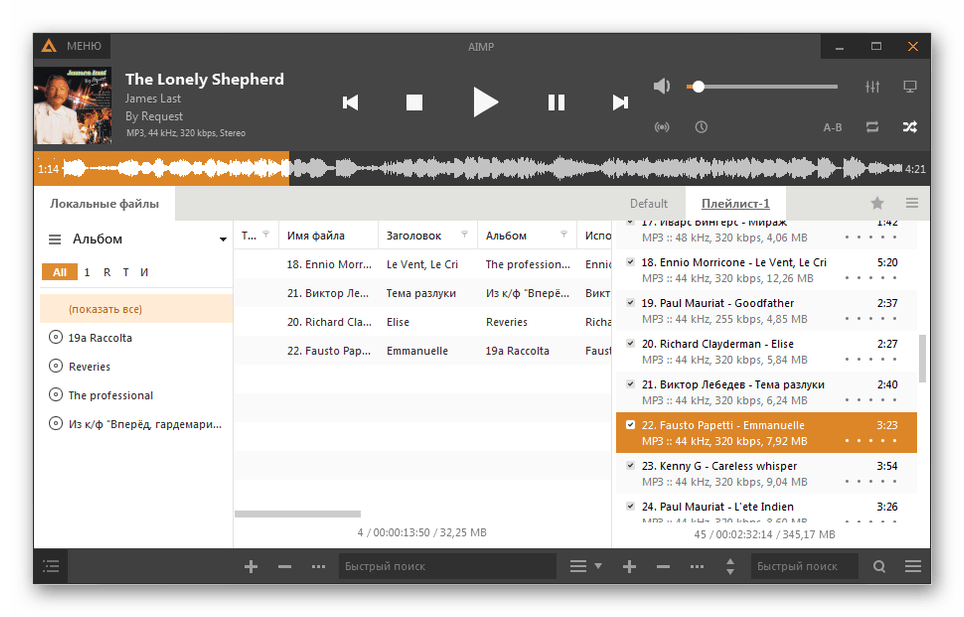
Завершив подключение музыкального центра, проверить работоспособность соединения можно попросту включив музыку на компьютере. Для этих целей воспользуйтесь одним из музыкальных проигрывателей или специальными сайтами в интернете.
Читайте также:
Как слушать музыку онлайн
Программы для прослушивания музыки
Иногда в настройках акустической системы требуется вручную активировать режим «AUX».
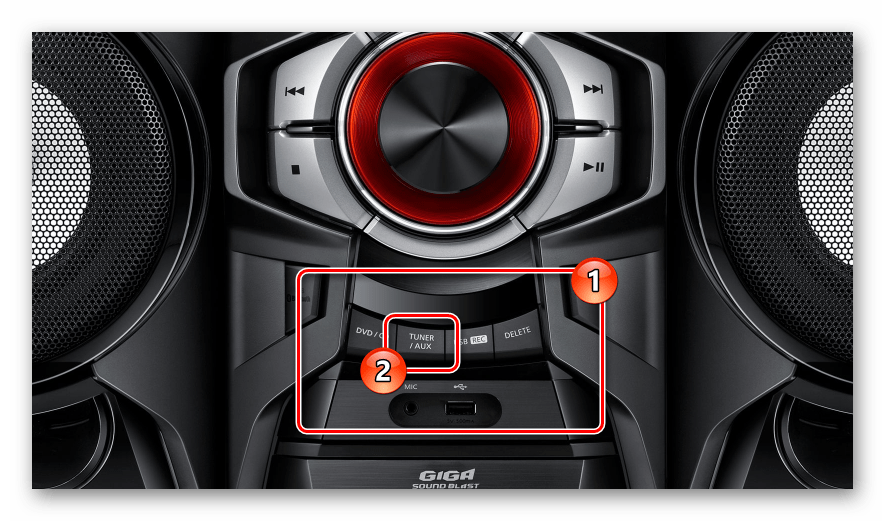
В случае неправильной работы системы убедитесь, что на подключенном к сети музыкальном центре выставлен приемлемый уровень громкости и отключены дополнительные режимы, например, радио. По необходимости вы также можете обратиться за помощью к нам в комментариях.
Источник: http://lumpics.ru/how-connect-music-center-to-pc/
Проводное подключение
Первый способ подключить проигрыватель к ПК — использовать кабель RCA– 3,5. При этом рекомендуется выбрать вариант с двумя тюльпанами – красный и белый. В продаже можно найти вариант с тремя (+желтый), но если использовать такой шнур, то качество звука может быть хуже.
При выборе кабеля специалисты советуют использовать те, у которых штекеры позолочены.
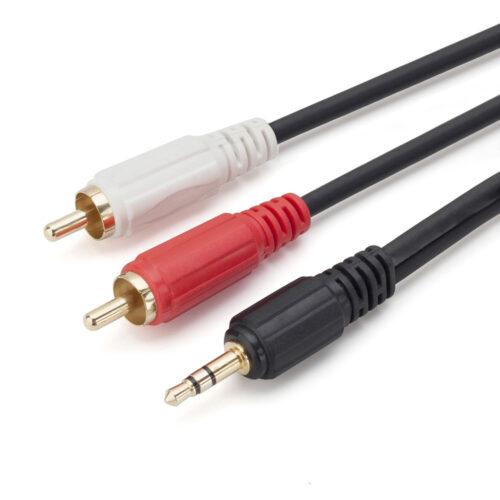
Лучше использовать кабель с позолоченными штекерами
Когда на руках окажется нужный шнур, то сделать требуется следующее.
- Центр отключается от питания в целях безопасности.
- Штекер 3,5 следует вставить в аудиоразъем ПК или ноутбука.
- В музыкальном проигрывателе следует найти AUX и подключить к нему тюльпаны в соответствующие цвета разъемов.
- Осталось снова включить устройство в розетку и запустить на ПК музыку, чтобы проверить результат.
Источник: http://tehnika.expert/cifrovaya/muzykalnyj-centr/kak-podklyuchit-k-kompyuteru-ili-noutbuku.html
Способы подключения
Чтобы соединить два оборудования в единую систему, стоит использовать разные виды кабелей и портов для них. На современном телевизоре Smart TV могут отсутствовать нужные входы, подходящие для медиа центра, а потому необходимо выбирать вид подключения в зависимости от конкретных обстоятельств.
Обычно подключают при помощи кабеля «тюльпан» (RCA-RCA). Фото его представлено ниже.

Просто убедитесь, что все цвета кабеля соответствуют цветам разъемов. Не забудьте отключить аппаратуру от электропитания.

После подсоединения проводов, включите устройство в сеть. Акустическую систему переведите в режим AUX и все, звук должен пойти из музыкального центра.
Вся схема подключения изображена на фото ниже.
Этот способ подойдет для большинства моделей ТВ – Samsung, Филипс и иных популярных, кроме LG.
Как подсоединить правильно в других случаях:
- Первым делом нужно изучить оборудование, которое хотите соединить. Если имеются одинаковые порты, то нужно использовать именно их. Таким образом, получится без проблем передать звук с телевизора на другое устройство.
- Второй этап – выбор подходящего провода для аудио, через который будет передаваться сигнал от медиа центра к телевизору. Купить кабель необходимо в профильных магазинах. Если возникают трудности, желательно задать вопросы продавцу. Если разъемы не совпадают, нужно дополнительно купить Scart переходник.
- Особое внимание нужно уделять самому процессу подсоединения техники. С одной стороны это может показаться довольно простым, но есть риск допустить серьезные ошибки. Первым делом нужно отключить технику от питания, а уже после приступать к работе. В противном случае можно повредить электронику. Кабель нужно соединить с портами красного или белого цветов на ТВ устройстве и аудио центре.
- После соединения штекеров, можно подключить музыкальный центр и ТВ агрегат к питанию. Сначала звук будет отсутствовать, независимо от правильности монтажа. Чтобы решить этот вопрос, потребуется перейти к настройкам музыкального аппарата и выбрать режим музыкального центра AUX. После этого действия звук от телевизора перейдет на колонки.
Подключение к телевизору LG
Пользователей интересует вопрос о том, как к телевизору LG подключить музыкальный центр. Такие оборудования соединить труднее, чем в вышеописанном случае. Это объясняется тем, что такая модель ТВ на панели имеет другие порты для подключения кабелей.

Чтобы связать оборудования, следует на каждом устройстве найти входы под названием Audio Out и Audio In. Cразу обратите внимание, что кабель подключен в правильные разъемы. Иначе звук не будут передаваться на телевизор. Далее, используя подходящий кабель, потребуется соединить музыкальный центр и телевизор. Подключайте через тюльпаны с нужными надписями.
Источник: http://devicetip.ru/kak-podklyuchit-muzykalnyj-tsentr-k-kompyuteru-chto-nuzhno-dlya-podklyucheniya-muzykalnogo-tsentra/
Выбор колонок
Какие колонки лучше поставить в машину, зависит от потребностей владельца авто. Можно воспользоваться обыкновенными домашними, подсоединяя их по цифровому входу миниджек непосредственно к приборной панели, минуя сложные внутренние интерфейсы. Для любителей объемного звука потребуется купить специальные акустические колонки, чтобы создавать атмосферу в транспортном средстве. Можно использовать портативную колонку, подключив ее по bluetooth.

Выбор колонок будет зависеть как от потребностей человека, так и от его денежных средств. Можно использовать колонки от музыкального центра, а можно потратить больше денег и купить новые, чтобы было комфортно для автомобилиста.
Источник: http://roomavto.ru/novosti/dinamiki-ot-muzykalnogo-centra-v-mashinu.html
Подключение муз. центра к ПК/ноутбуку
Способ 1: с помощью кабеля RCA
Этот способ подключения наиболее прост и дешев (докупить придется только один небольшой кабель). Правильное его название: «Кабель 3.5 mm jack – RCA x2«. См. на фото ниже: с одного конца у него штекер — 3.5 mm jack (стандартный для подкл. наушников и колонок), а с другой — «тюльпаны».
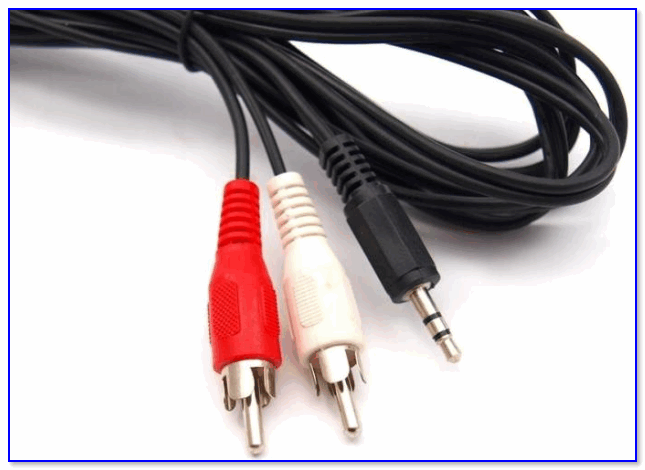
Кабель 3.5 mm jack – RCA x2
Важно!
При выборе кабеля обратите внимание на два момента:
- кабель должен быть с двумя «тюльпанчиками» (обычно, красный и белый). Если выберите кабель с тремя — звук будет более низкого качества (например, он может даже начать фонить или трещать);
- рекомендуется выбирать позолоченные штекеры (они дольше служат и обеспечивают более качественный звук (меньше треска при подключении)).
В дополнение!
Купить любые кабели и переходники можно в китайских онлайн-магазинах. Лучшие из них я собрал тут: https://ocomp.info/kitayskie-internet-magazinyi.html
Собственно, если у вас уже есть подобный кабель, то всё подключение выполняется всего за несколько шагов:
- сначала нужно отключить муз. центр от питания (на всякий случай);
- после, подключите штекер 3.5 mm jack к аудио выходу на ПК/ноутбуке (на ПК он помечается зеленым цветом — «Line out»);
- на стенке муз. центра (обычно сзади) найдите AUX (Line) гнезда: подключите к ним красный и белый RCA-штекеры («тюльпаны»);
- осталось включить муз. центр и проверить звучание (на ПК для этого достаточно запустить какую-нибудь мелодию…).
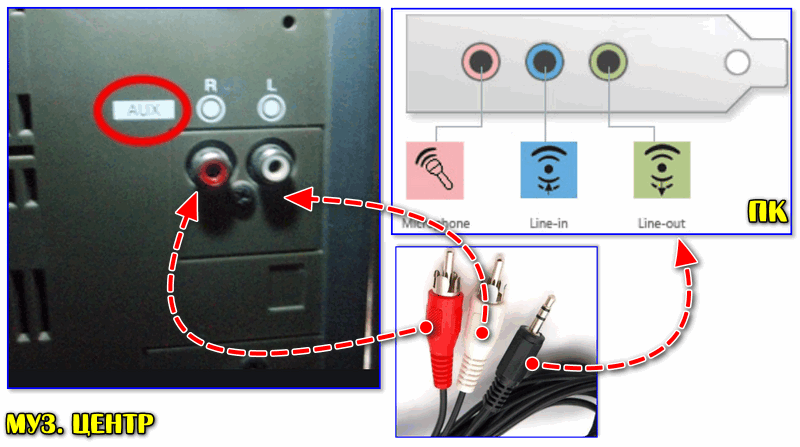
Сопряжение ПК и муз. центра
Если звук в акустике центра не «подает признаков жизни» — ознакомьтесь со второй частью статьи, возможно нужно будет сделать еще пару «штрихов»…
Способ 2: через Bluetooth
Проводное подключение для ПК, конечно, удобно, но вот если речь идет о выводе звука с телефона или ноутбука — это далеко не всегда сподручно… Ноутбук перестанет быть мобильным, если его «связать» лишними проводами…
Однако, вход достаточно простой — подключить муз. центр и ноутбук по Bluetooth. Отмечу, что это можно сделать даже в том случае, если ваш центр не поддерживает Bluetooth!
Кратко по подключению:
1) Для начала потребуется приобрести спец. устройство — Bluetooth-ресивер (если муз. центр не поддерживает Bluetooth). Подобных устройств достаточно много в китайских магазинах, например, AliExpress.
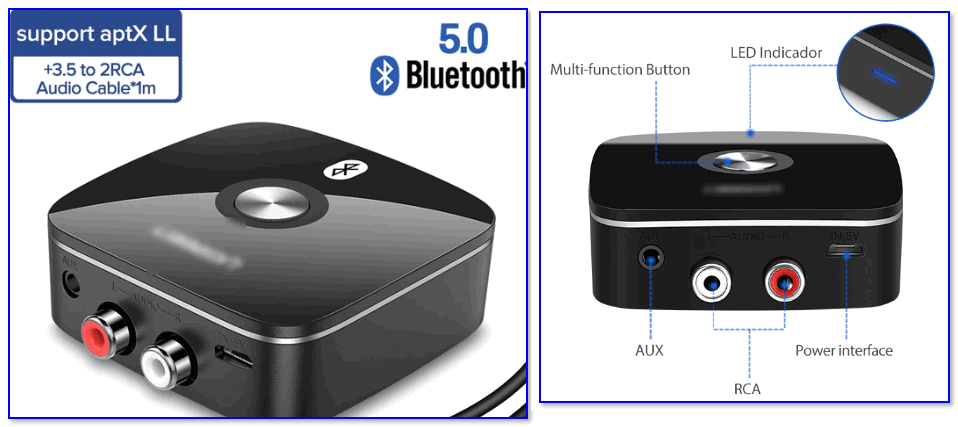
Bluetooth Receiver (3,5 мм Jack Aux, RCA)
2) После, нужно соединить ресивер с муз. центром (обычно, подключают либо с помощью RCA, либо Jack 3,5). Т.е. ресивер у нас будет устройством, подающим звук на акустику муз. центра.

Подключение Bluetooth receiver к колонкам муз. центра
3) Далее включаем ноутбук, ресивер, муз. центр. На ноутбуке в трее кликаем по значку Bluetooth (что делать, если его нет) и добавляем новое устройство — наш ресивер (аналогично мышкам, клавиатурам и пр. устройствам).

Добавление устройства Bluetooth
4) Собственно, теперь звук должен воспроизводиться на муз. центре. Т.е. ноутбук будет подавать его по Bluetooth на ресивер — тот преобразовывать сигнал в аудио и подавать на колонки центра.
Разумеется, при таком подключении — вместо ноутбука можно подключить к ресиверу и телефон (приставку…).
? В помощь!
Как из обычных колонок сделать беспроводные Bluetooth (вывод звука с телефона/ноутбука на старые колонки или муз. центр без проводов!) — https://ocomp.info/kak-iz-obyichnyih-kolonok-sdelat-bluetooth.html
Почему нет звука на муз. центре / колонках
Разумеется, мы здесь исходим из того, что кабель (устройство), которым вы сопрягаете компьютер и муз. центр цел и не перебит. Также исправны и сами разъемы, которые используются при подключении. Перепроверьте эти «мелочи», в половине случаев — причина в этом…
Причина 1: не настроен муз. центр
В некоторых устройствах для воспроизведения нужно в настройках непосредственно указать «AUX» (т.е. тот интерфейс, через который мы подключили). Если это не сделать — муз. центр просто не будет знать «откуда» и «что» ему воспроизводить…
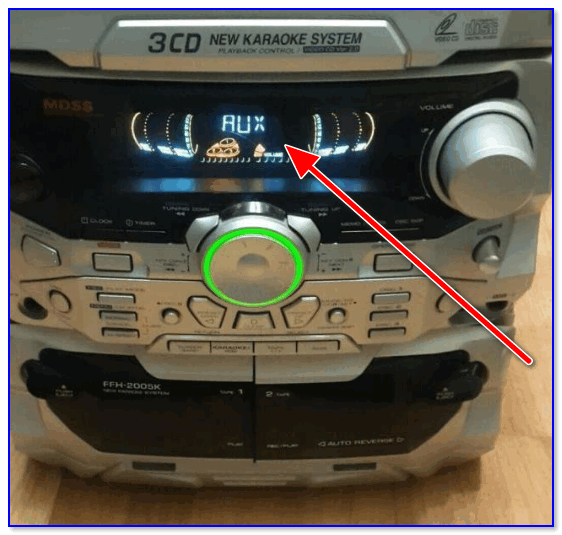
В настройках воспроизведения муз. центра нужно выставить AUX
Причина 2: звук «подается» на отличное устройство
Дело в том, что компьютер (ноутбук) по умолчанию далеко не всегда правильно определяет «куда» отправить звук (например, если у вас к ПК кроме центра подключены ТВ, приставка, тюнер и пр. устройства — звук может идти на одно из них (даже, если оно сейчас уже выключено)).
Настраивается это в панели управления Windows в разделе «Оборудование и звук/Звук» (см. скриншот ниже).
Обратите внимание, что в этой вкладке будут представлены все аудио-устройства, подключенные к вашему компьютеру. Необходимо выбрать и использовать по умолчанию именно муз. центр, чтобы на него начал «подаваться» звук (если не знаете, что выбрать в этом списке — прощелкайте их все!).
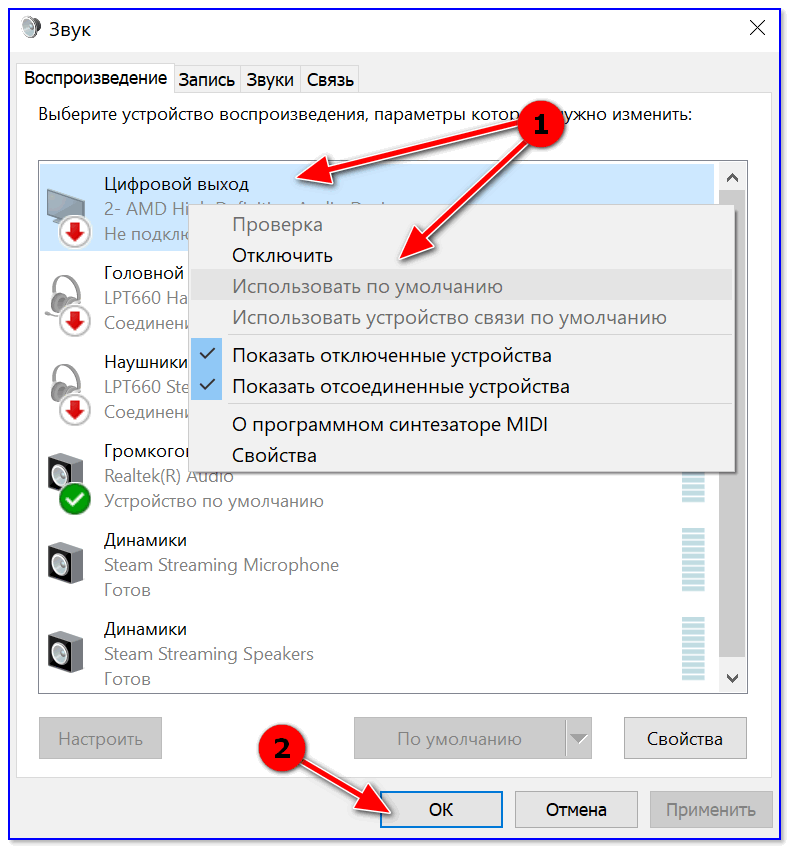
Использовать по умолчанию…
Причина 3: настройки аудио-драйвера
Кроме вышесказанного, рекомендую проверить настройки аудио-драйвера (нередко, в его настройках может быть выставлено какое-нибудь «подавление шума», разделение источников звука и пр. — что может повлиять на передачу звука).
Если у вас установлена полная версия аудио-драйвера — то, обычно, в трее (рядом с часами) имеется спец. значок на открытие панели управления (см. скрин ниже).
? В помощь!
Нет значка от диспетчера звука Realtek HD! Как войти в панель управления аудио-драйвером — https://ocomp.info/dispetcher-realtek-hd.html
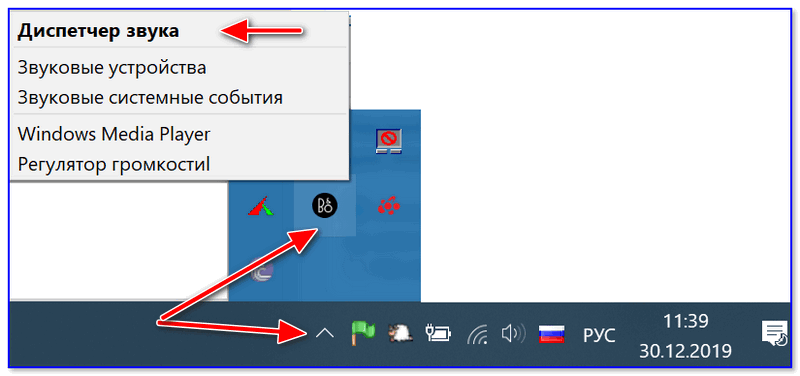
Диспетчер звука
В аудио-панели управления необходимо проверить вкладки «выход» и «общие» (конечно, многое зависит от конкретного ПО). Я бы вообще порекомендовал сбросить настройки драйвера в стандартные предустановки… ?
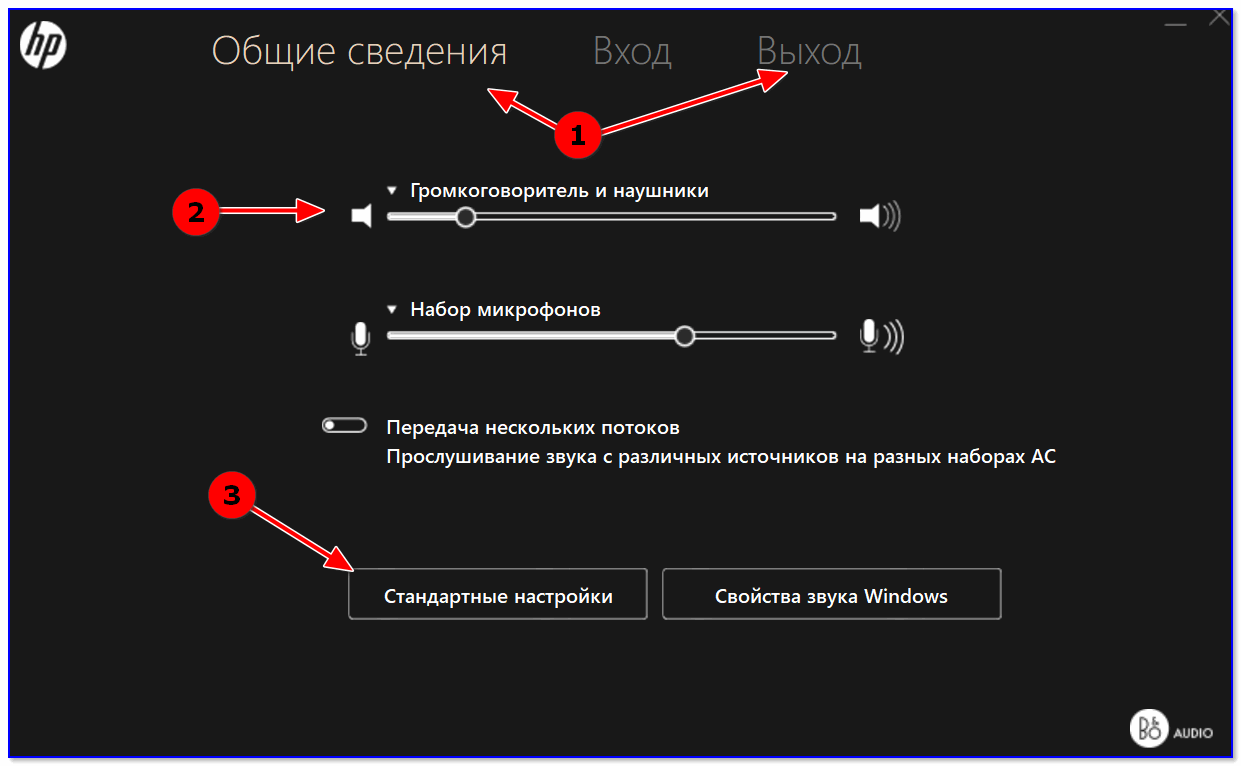
Настройки панели аудио-драйвера
? В помощь!
Шипение, шум, треск и другой посторонний звук в колонках и наушниках — https://ocomp.info/shipenie-shum-tresk-i-drugoy-postoronniy-zvuk-v-kolonkah.html

*
Дополнения по теме — приветствуются!
На сим сегодня всё, удачи!
?
Полезный софт:
-

- Видео-Монтаж
Отличное ПО для создания своих первых видеороликов (все действия идут по шагам!).
Видео сделает даже новичок!
-

- Ускоритель компьютера
Программа для очистки Windows от «мусора» (удаляет временные файлы, ускоряет систему, оптимизирует реестр).
Источник: http://ocomp.info/podkl-muz-tsentra-k-kompyuteru.html
Видеоматериал
Из приведенной статьи видно, что вышедший из моды музыкальный центр можно с легкостью превратить в компьютерную акустику. Для этого необходимо воспользоваться смекалкой и некоторыми советами, приведенными в нашей статье. Вы можете подсоединить аукс к муз. центру и наслаждаться музыкой.
Источник: http://in-teck.ru/audio-video/kak-podklyuchit-centr-k-noutbuku.html
Как слушать музыку со смартфона на музыкальном центре
Записанная в смартфоне музыка будет звучать во всей своей полноте, если вывести сигнал на колонки музыкального центра.
Традиционное проводное подключение телефона
Абсолютно все телефоны имеют только один выход звука — на наушники. Чтобы соединить устройства, нужен шнур Jack-RCA. Одиночный штекер Jack 3,5 мм вводится в гнездо на телефоне. А два «тюльпана» RCA на другом конце шнура подсоединяются к линейному входу музыкального центра. При первом включении рекомендуется снизить уровень звука до минимума.
Современные альтернативы: беспроводное подключение посредством блютуз (Bluetooth) или Wi-Fi
В некоторых стереосистемах нового поколения подсоединение телефона осуществляется при помощи беспроводного подключения, это может быть «блютуз» (Bluetooth) или Wi-Fi. Некоторые модели оборудованы разъёмом для телефона на приборной панели. Смартфон одновременно играет музыку и заряжается. Центр вместе с ним может работать как будильник.
К сожалению, музыкальные центры с таким коннектором зависят от модели телефона — к прибору для «айфона» телефон на Андроид подключить не получится. И винить в этом следует только производителей, выпускающих нестандартные устройства. Подробное описание возможностей центра приведено в руководстве по эксплуатации.
Видео: телефон и музыкальный центр
Источник: http://seloru.blogspot.com/2018/12/blog-post_81.html
Присоединяйтесь к обсуждению
Вы оставляете комментарий в качестве гостя. Если у вас есть аккаунт, войдите в него для написания от своего имени.
Примечание: вашему сообщению потребуется утверждение модератора, прежде чем оно станет доступным.
Источник: http://forum.cxem.net/index.php?/topic/221466-как-использовать-колонки-от-домашнего-кинотеатра/
Если нет звука
Способы выше очень простые, но может случиться так, что звука после синхронизации нет. В этой ситуации стоит рассмотреть возможные причины сбоя.
- Музыкальный центр не настроен. У некоторых моделей следует переключиться в режим AUX, чтобы получать сигнал через технику, подключенную в этот выход.
- Звук поступает в другое место. Если к ПК подключены другие устройства с колонками (например, телевизор), то по умолчанию девайс может направлять звук на одно из них. Исправить это можно через «оборудование и звук» — во вкладке «воспроизведение» нужно отметить ту технику, которая будет воспроизводить музыку.
- Настроить драйвер. Иногда сбой воспроизведения через внешние источники вызван настройками драйвера. В трее есть значок аудио. Войдя через него в настройки, нужно убрать галочки с таких функций, как «подавление шума», «разделение источников сигнала» и подобных им. Если есть сомнения в том или ином пункте, то рекомендуется выбрать настройки по умолчанию.
- Обновить драйвер аудиоборудования. Отсутствие звука может быть спровоцировано устаревшим драйвером или его полным отсутствием. Обновление ПО оборудования проблему часто решает. Сделать это можно, найдя нужный софт на сайте производителя ноутбука/ПК или установив универсальную утилиту DriverPackSolution для автоматического поиска и установки драйверов.
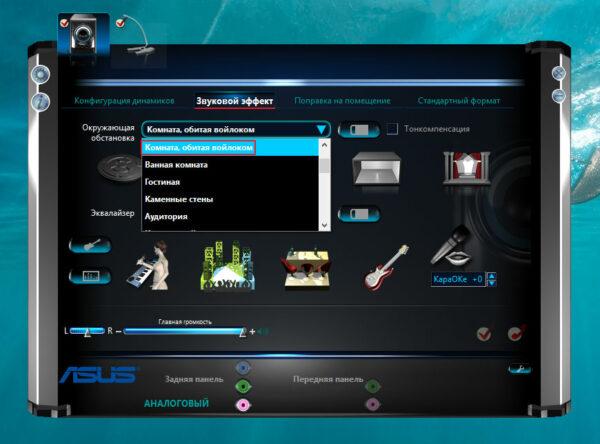
Realtek Audio Driver для Windows 10
Источник: http://tehnika.expert/cifrovaya/muzykalnyj-centr/kak-podklyuchit-k-kompyuteru-ili-noutbuku.html
Как подключить любые колонки к компьютеру или ноутбуку

Чтобы посмотреть фильм со звуком или послушать любимую музыку на компьютере, к нему надо присоединить колонки или наушники. Разберемся, как подключить колонки к вашему компьютеру. Способ подключения зависит от типа воспроизводящих звук устройств – проводные или беспроводные.
С проводом
Проводные колонки могут быть как совсем недорогими, так и продвинутыми музыкальными центрами. Провода могут мешаться на столе, зато такие устройства без проблем воспроизводят звук даже на старых ПК.
Как подключить колонки к домашнему компьютеру или ноутбуку:
Разместите колонки на столе. Для гармоничного воспроизведения звука правильно поставьте правую и левую часть – они обычно помечены производителем в маркировке буквами R и L соответственно. При отсутствии обозначений по правую руку ставьте тот динамик, от которого идет провод электропитания.Включите кабель питания в розетку, если у вас миниатюрные USB-колонки – присоединяйте их через USB кабель.Непосредственное подключение колонок к вашему компьютеру начните с правой стороны. Вставьте тюльпаны кабеля в разъемы колонки, соблюдая соответствие цветов гнезд – белый поместите в порт с белой обводкой, красный – с красной обводкой.Третий конец провода вставьте в аудиоразъем компьютера, расположенный на задней или передней панели. Соответствующее гнездо выделено зеленым цветом.Присоедините правый динамик к левому, использовав провод в двумя тюльпанами.Осталось включить музыку, чтобы проверить работоспособность устройств.
Вместе с динамиками вы можете использовать и микрофон, передавая с него звуковой сигнал. Как подключить микрофон к компьютеру и одновременно вывести звук на колонки – вставьте шнур от микрофона в правильное гнездо компьютера. Оно выделено розовым цветом и помечено изображением микрофончика или подписью mic.
Решение проблем
Если после подключения на ПК нет звука, это означает об одной из следующих проблем:
- Звук выключен в настройках – кликните в трее по значку динамика и посмотрите на уровень громкости. Если выставлен 0 или звук отключен, просто увеличьте громкость.
- Если на самих колонках есть физическая кнопка отключения, нажмите ее, чтобы активировать устройство.
- Проверьте правильность присоединения проводов, сверив цвета на гнездах и штекерах.
- В «Диспетчере устройств» проверьте драйвера для звуковой карты, при наличии проблем – переустановите их.
Источник: http://remkasam.ru/kak-podkluchit-myzykalnyi-centr-k-komputery-ili-noytbyky.html
Можно ли поставить музыкальный центр в машине
Те, кто проводит много времени за рулём автомобиля, стремятся оборудовать машину хорошей аудиосистемой. Нет лучше попутчика, чем любимая музыка. Вполне реальным является применение музыкального центра и для этой цели. Единственное препятствие — это отсутствие переменного напряжения 220 В, от которого обычно работает аудиоцентр. Для современной электроники нет преград, которые невозможно преодолеть.
Внимание! Использование нештатного оборудования в машине может быть опасно. Надёжно закрепите корпус, никогда не управляете аудиосистемой в движении.
В продаже имеются преобразователи, которые обеспечивают переход от 12 вольт к 220. Единственное, что надо помнить, применяя такой трансформатор для питания центра, так это то, что при выключенном двигателе происходит быстрая разрядка аккумуляторной батареи. Как показала практика, лучше всего использовать аудиосистему во время движения, когда обороты двигателя и генератора превышают 2000 в минуту.
 Автомобильный преобразователь тока трансформирует 12V в 220V
Источник: http://seloru.blogspot.com/2018/12/blog-post_81.html
Как подключить музыкальный центр к ноутбуку или компьютеру – Сериал

1 лет назад
Люблю потрещать на этом канале – https://www.youtube.com/channel/UCNJQ_gUTQq7OS2_uN0kbFMQ Современная акустическая система из колонок Радиотехника s30b. Усилитель покупал тут – http://ali.ski/RNt7U Блок питания – http://ali.
ski/EMtkuA Всем привет! Стояли у меня на полке старые советские колонки и вот наконец-то я решил их немного осовременить) Кроме внешнего вида, задача стояла превратить пассивную акустическую систему в активную. Для этого был куплен усилитель в китае, вместе с блоком питания, но я решил не устанавливать блок в корпус колонок.
Я пошел другим путем: вывел разъем для питания усилителя на заднюю панель и теперь у меня работает акустика от наружного блока питания, взятого от ноутбука.
Я думаю на видео все понятно, кроме материала, который я натянул на корпус колонок, это обычные женские чулки)) Они отлично подходят вместо акустической ткани, так как очень тонкие и высокие частоты никуда не пропадают. Группа в контакте: https://vk.com/club_madmangroup Музыка: Jingle Punks–Working It Otis McDonald–Roller Blades.
2 лет назад
Делаю AUX с тюльпанами
1 лет назад
Кешбек: https://goo.gl/wIUtM1 Кешбек: http://epngo.bz/cashback_index/o0s6lu Как подключить телефон к большим колонкам домашнему кинотеатру компьюетрной акустике подключить планшет к усилителю блютуз блютуф bluetooth #izzylaif #iphone
5 лет назад
В видео показано, как происходит диагностика неисправности ноутбука с помощью схемы. Принесли к нам в сервисный центр залитый ноутбук, да еще и после попытки ремонта в другом сервисе. Как правило, такие устройства отремонтировать очень сложно, а зачастую – вовсе не возможно.
Однако осмотрев материнскую плату решили, все же, рискнуть потратить на нее время и отремонтировать ноутбук. Подробности в видео. Лайк и подписка на канал приветствуются, они повышают наш моральный дух ? Подписка на канал: http://www.youtube.
com/subscription_center?add_user=1servicecore Сайт нашего сервисного центра: http://service-core.com.ua/
3 меc назад
Кэшбэк-сервис LetyShops, с нами 6 млн. пользователей — https://letyshops.com/MaddyMURK — ВТОРАЯ ЧАСТЬ ВИДЕО С ЭТИМ ПК – https://youtu.be/xVA47rr1KkI — Программатор из видоса – https://goo.gl/pRjKWo Группа канала ВК, подпишись – https://vk.com/murkmurkov Мы в телеграмм – https://t.
me/maddymurk Лайв канал – https://goo.gl/VfzFJ6 Инста – https://www.instagram.com/maddy_murk/ Я в ВК, подпишись – https://vk.
com/murk101 — Всем привет! Принесли мне на ремонт и обслуживание уж ОЧЕНЬ интересную сборку! Компьютер собирался “горесборщиками” из подвального областного сервисного центра, собирался в 2012 году и проработал в таком виде более шести лет.
В принципе – пару тройку своих гарантийных сроков он прослужил, но это не отменяет всего ужаса этой сборки. Подробнее о том, как ненужно собирать компьютер – смотрите в видео! Думаю получилось весьма интересно и познавательно. Приятного вам просмотра, подписывайтесь на канал.
2 лет назад
Источник: http://remkasam.ru/kak-podkluchit-myzykalnyi-centr-k-komputery-ili-noytbyky.html
Подключение домашнего кинотеатра
Вне всяких сомнений, именно этот способ обеспечивает наилучшее качество передачи звукового сигнала. Именно по этой причине профессионалы называют домашний кинотеатр оптимальной и самой современной стереосистемой.
Во-первых, домашние кинотеатры оснащены профессиональными ресиверами и мощными усилителями, в связи с этим звук на выходе из колонок особенно чистый и очень объемный.
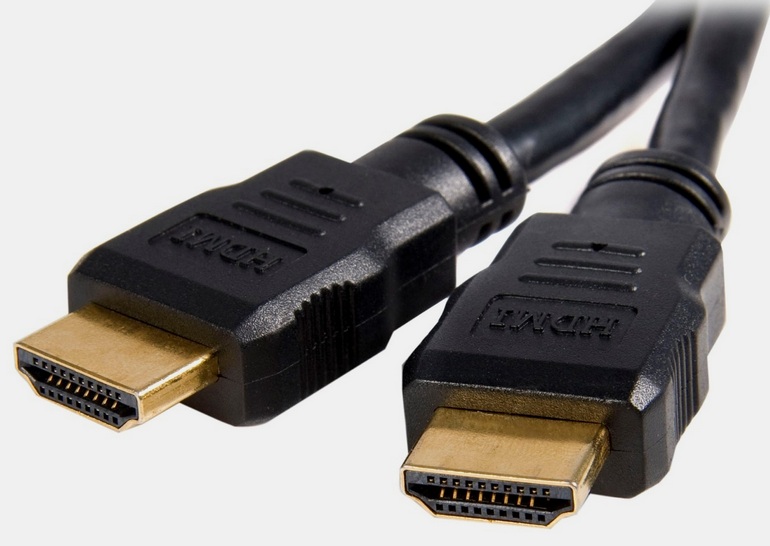
Эксперты настоятельно рекомендуют, прежде чем начать подключение, внимательно изучить инструкции, а также в точности соблюдать все положения, отраженные в ней. Разумеется, что перед монтажом необходимо обесточить питание ТВ, в противном случае велика вероятность короткого замыкания.
Таким образом, вы видите, что подключить внешнее устройство к телевизору вполне реально, даже не имея опыта в проведении подобных работ.
Ваша оценка статьи:*


(17 оценок, среднее: 1,82 из 5)

Загрузка…
Источник: http://prosmarttv.ru/tehnologii/podklyuchit-kolonki-k-televizoru.html
Подключение цвето- и светомузыки
Хорошим дополнением для музыкального центра является цветомузыкальное устройство. Сопровождение звукового ряда мерцанием ламп различного цвета создаёт красивый ореол и непередаваемую атмосферу. Для того чтобы подключить к центру цветомузыкальную установку, нужно воспользоваться переходным шнуром, снабжённым вилкой стандарта RSA или DIN. Если подключение к линейному выходу недоступно, можно доработать шнур, создав параллельное подключение к одному из каналов.
Ещё один из способов подключения светомузыки — подключение непосредственно к колонкам зажимами типа «крокодил». Этот способ возможен, если кабели, идущие от центра к колонкам, расположены в доступном месте. В противном случае придётся прибегнуть к пайке.
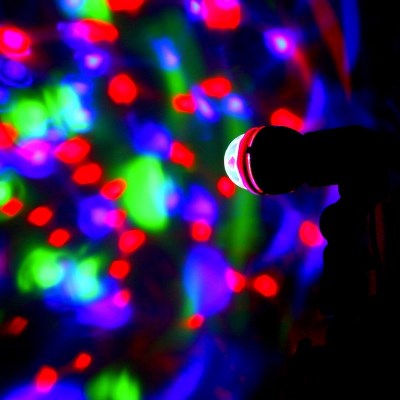 Устройство управления освещением во время исполнения музыкального произведения
Существуют также цветомузыкальные установки, оборудованные встроенным микрофоном, который «слушает» музыку и передаёт её колебания на лампы. Такую установку не надо подключать, достаточно расположить её непосредственно от источника звука и включить в розетку питания.
Источник: http://seloru.blogspot.com/2018/12/blog-post_81.html
Подключение к музыкальному центру с зажимами
 Данное действие просто осуществить при наличии музыкального центра и колонок из одного комплекта.
Справка! Производители акустических систем обеспечивают полную совместимость деталей из одного набора (за редкими исключениями в виде брака или низкого качества продукции).
Однако не всех устраивают звуковые усилители, идущие вместе с главным элементом акустической системы.
Но если дополнительные составные элементы приобретались отдельно, то это значит, что их нельзя объединить. Сделать это нетрудно, достаточно следовать инструкциям.
- Взять в руки проводки от спикеров и вставить их в соответствующие отверстия музыкального центра, ориентируясь на цвет.
- Зафиксировать зажимы, чтобы информация по кабелю передавалась точнее и крепление было надёжным.
- Вставить провод от главного акустического отдела в сеть и включить его.
- Проверить работу колонок, проиграв несколько треков. Можно наложить эффекты на звук, пользуясь настройками главного отсека.
Источник: http://devicetip.ru/kak-podklyuchit-muzykalnyj-tsentr-k-kompyuteru-chto-nuzhno-dlya-podklyucheniya-muzykalnogo-tsentra/
Подключение проводного и беспроводного микрофона
Многие аудиосистемы оборудованы функцией караоке. Для того чтобы воспользоваться ею, к центру необходимо подключить микрофон. Делается это очень просто: вставить один конец шнура в гнездо, обозначенное символом MIC или пиктограммой микрофона.
Усилитель для беспроводного микрофона
Бывают и беспроводные модели микрофонов, которые дают исполнителю большую свободу движения. Для подключения в то же гнездо нужно воткнуть линейный выход приёмного модуля, а в сам микрофон вставить питающие элементы — батарейки или аккумулятор.
Радиус действия такого микрофона может достигать от 10 до 50 метров.
 Беспроводной микрофон передаёт радиосигнал к приёмнику
Источник: http://seloru.blogspot.com/2018/12/blog-post_81.html
Подключение проигрывателя виниловых пластинок
Это может показаться странным, но сегодня возродилась тенденция — запись музыкальных произведений на виниловых дисках. В продаже стали появляться проигрыватели «гигантских» пластинок, работающие на основе цифрового воспроизведения аналоговой записи звука.
Цифровые проигрыватели нового поколения совмещаются со всеми современными аудиосистемами и компьютерной техникой. Такой плеер без труда подсоединяется к музыкальному центру через линейный вход.
 Цифровой проигрыватель виниловых пластинок
Подключение старых проигрывателей пластинок к современной аппаратуре зачастую затруднено технически. Для этого необходимо перепаивать разъёмы соединительных шнуров, а в музыкальном центре обязательно должна быть функция линейного входа.
Источник: http://seloru.blogspot.com/2018/12/blog-post_81.html
Подключение микшера
Кроме всего прочего, музыкальный центр способен работать с микшером. Это даёт возможность настраивать звук в соответствии с потребностями воспроизведения. Например, при совмещении игры на гитаре с пением, необходимо регулировать силу того или иного звукового потока.
 Регулирует интенсивность звуковых потоков
Чтобы это стало возможным, к микшерному пульту подключают микрофон и разъём от инструмента. Затем микшер через линейный вход подключается к музыкальному центру.
В зависимости от модели микшера и остального звукового оборудования, подключение осуществляется различными соединительными кабелями, описание которых приводится в технической документации.
Видео: порядок подключения микшера
Источник: http://seloru.blogspot.com/2018/12/blog-post_81.html
Дополнительная антенна для музыкального центра
Одним из слабых мест музыкальных центров первого поколения были антенны с низкой чувствительностью. Связано это было с тем, что далеко не в каждой глубинке нашей необъятной Родины присутствовал устойчивый сигнал FM-диапазона. Методом проб и ошибок народные умельцы находили способы улучшить приём сигнала, изобретали различные типы антенн. На практике, неплохой результат даёт простой медный проводник длиной до 5 м. Один конец такого кабеля зачищается и подсоединяется к гнезду штатной антенны, другой — прокладывается вдоль стены.
 Одна из разновидностей антенн для приёма сигналав FM-диапазоне
Другой проверенный вариант — сделать своими руками медную рамку со стороной в 60–70 см. Поэкспериментировав, можно найти оптимальное место для размещения такой антенны.
Существуют также готовые антенны, выпускаемые промышленностью — их можно купить в магазине.
Источник: http://seloru.blogspot.com/2018/12/blog-post_81.html