Пользователям LTE знакомы такие сокращения — CINR и RSSI. От значений параметров CINR и RSSI зависит качество «быстрого» интернета. Какими должны быть эти цифры
Более подробно
Что такое RSSI и CINR в цифрах. Как проверить уровень сигнала и к каким значениям приближаться:

- Показатели. Ориентир для сигнала SINR – цифры от 30 и выше. Если в графе 10 и меньше, то полезный сигнал на 90% страдает от помех, шумов и ограничений, появляющихся на пути к базовой станции и обратно. Для RSSI ситуация иная – чем дальше «в минус», тем хуже. Значения -85 до -110 отображают проблемы с подключением и иные симптомы, вроде падающей скорости и скачущего PING. При показателях от -30 до -50 состояние сигнала приближается к идеалу.
- Термины. Кроме уже привычных RSSI и SINR операторы часто оперируют и сторонними выражениями. RSRP – величина, определяющая мощность принятого сигнала от базовой станции. Измеряется в дБм и помогает оценить правильность монтажа принимающего оборудования по отношению к антеннам операторов и провайдеров.
RSRQ – качество принимаемых сигналов от базовой станции. Как и RSSI с CINR указывается в дБ. В масштабах телекоммуникационных сетей RSRQ необходим для вычисления шумов и определения количества помех.
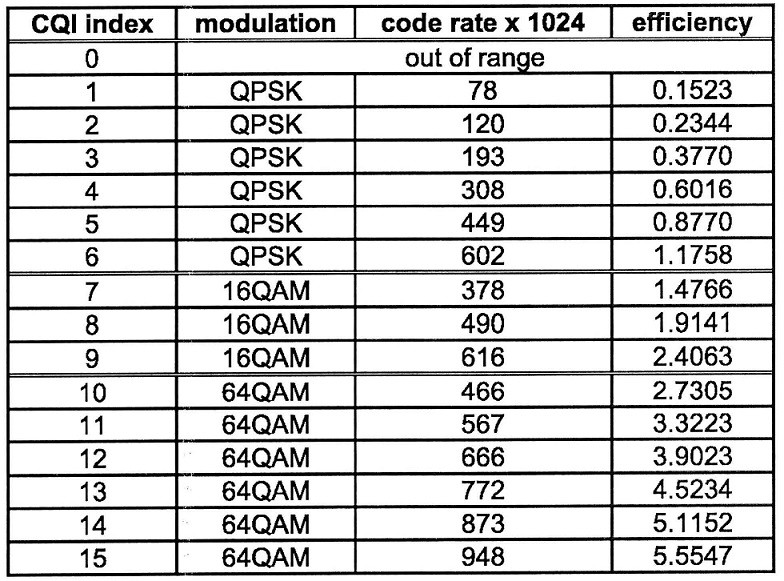
CQI – показатель производительности канала. Указывается в баллах от 0 до 15 и применяется к каждой абонентской станции в отдельности. Чем значение ближе к 15, тем лучше – прием сигнала LTE или 4G станет качественнее, а неполадок и вовсе не возникнет.
- Диагностика. Просмотреть информацию о сигнале и помехах сетевое оборудование часто предлагает в специальном веб-интерфейсе, вызываемом через браузер при переходе по адресу: 192.168.8.1 (или 192.168.0.1 и 192.168.1.1 – нужная URL-ссылка часто указывается производителем на обратной стороне модема на этикетке).
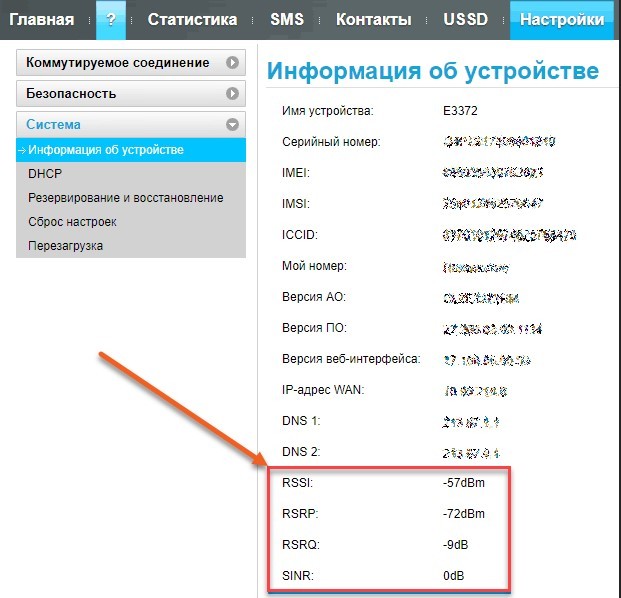
Далее – переход к разделу со статистикой или информацией о текущей интернет-сессии. В нижней части интерфейса появятся и знакомые значения – RSSI, RSPR, RSRQ и SINR: а вместе с тем и статистика по Wi-Fi и производительности (Signal Strength).
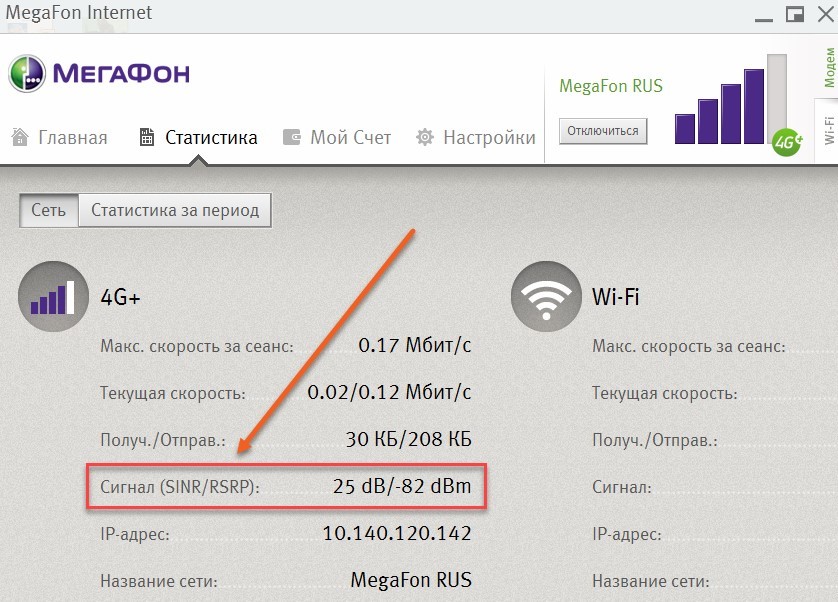
Диагностика схожим образом проводится и на фирменных роутерах от распространенных на территории Российской Федерации операторов: Мегафон, Yota, Tele2, МТС, Билайн и т.д. Но данные приводятся скромные – кроме SINR и RSPR, а редко и RSSI ничего и не разглядеть.

Ситуацию частично исправляет стороннее программное обеспечение, вроде MDMA – специального софтверного инструмента, предназначенного для мониторинга поступающего на модемы сигнала и оценки качества подключений к 2G, 3G и 4G LTE. Часто применяется при настройке антенн в домашних условиях. Помогает определить и RSSI, и даже количество переданной информации за сессию или после перезагрузки оборудования.
Источник: http://wifigid.ru/besprovodnye-tehnologii/rssi-sinr
Уровень сигнала Yota LTE 4G как проверить и понять ?
Для того, чтобы проверить уровень сигнала Yota, необходимо ввести в адресной строке браузера на вашем компьютере адрес 10.0.0.1.
Предварительно подключите устройство YOTA к компьютеру и разместите его в зоне хорошего приёма.
В зависимости от типа устройства, вы увидите таблицу с основными характеристиками.
Давайте рассмотрим на примере мобильного роутера Yota Many

Давайте разберём, что из этих данных важно для того, чтобы понять какой мы имеем уровень сигнала Yota и насколько у нас слабый и хороший сигнал Yota
Устройство Yota Many
В этой табличке нас интересуют два параметра: SINR и RSRP.
Что же они означают?
RSRP — это и есть уровень (мощность) сигнала от базовой станции Yota.
Чем ближе значение этого параметра к нулю, тем более мощный сигнал Yota принимает ваше устройство. В данном случае Yota Many
SINR же — это соотношение сигнал-шум.
Если значение этого параметра 0 dB, значит уровень сигнала равен уровню шума, если же это значение положительное — то сигнал выше шума и будет качественный интернет.
Соответственно, отрицательное значение — сигнал ниже шума и качественного интернета не будет.
Следовательно, чем выше значения параметров SINR и RSRP, тем лучше сигнал Yota
Слабый сигнал Yota легко усилить стационарным LTE репитером, а также установкой антенны LTE 4G и подключением её к раздающему WiFi роутеру
Для получения более подробных пояснений о том как усилить слабый сигнал Yota звоните нашим специалистам +7 495 97 999 97
Ознакомьтесь с нашей статьёй — как измерить уровень сигнала 3G/4G
Статьи » Как замерить уровень 4G | 3G сигнала
Покупая антенну для 4G модема, многие наши клиенты, которые решили своими силами установить LTE антенну (особенно узко направленного действия), задают вопрос: Как определить наилучшее направления антенны, с максимальным уровнем 4G сигнала.
К нам на помощь придет, многим уже известная программ mdma (Mobile Data Monitoring Application).
Без дополнительных настроек, данная программа работать не будет, ниже приведён метод настройки, который займет не более 2 минут, ну существенно упростит настройку lte антенны усилителя сигнала 4g.
1. Перед запуском MDMA закрой стандартную программу, управляющую модемом.
Возможно она использует нужный для работы MDMA порт.
2. Открываете диспетчер устройств, идете в раздел COM-порты и смотрите какой номер имеет COM-порт с названием «ZTE NMEA Device». У меня это COM4.
Настройка mdma под 4g modema
3. Создайте ярлык для mdma.exe и откройте его свойства. На вкладке «Ярлык» в поле «Объект» допишите /port: COMx где x — номер COM-порта «ZTE NMEA Device». 
Как определить уровень сигнала 4G модема
Далее запускаем программу и видим:
Настройка mdma под 4g модем
.

Источник: http://steptosleep.ru/rssi/
Cм. также
- LQI — Link Quality Indicator.
- CINR — Carrier to Interference + Noise Ratio
Источник: http://dic.academic.ru/dic.nsf/ruwiki/608858
Ссылки
- https://kb.zyxel.ru/hc/ru/articles/115002588353-Параметры-качества-сигнала-LTE
Материалы сообщества доступны в соответствии с условиями лицензии
CC-BY-SA
, если не указано иное.
Источник: http://idei.fandom.com/ru/wiki/4G_(LTE)
Советы по увеличению скорости
Иногда случаются ситуации, когда наблюдается низкая скорость передачи данных. Если скорость интернета упала надо зафиксировать устройство там, где уровень сигнала достигнет максимальной отметки. Местом, где скорость интернета высокая считается окно. Чтобы зафиксировать прибор в нужном месте требуется приобрести USB удлинитель. Выполнив установку, надо перезагрузить модем.

Источник: http://steptosleep.ru/rssi/
Узнать уровень сигнала 3G/ 4G с помощью планшета/ смартфона.
Измерить уровень сигнала можно и на смартфоне/ планшете, вот как это сделать на гаджетах с операционной системой Андроид.
Зайдите в Play Market.

С помощью поиска найдите программу “Network signal Info” и установите ее.

Откройте ее после установки, выберите меню “Мобильный” и на графике или в строке “Уровень сигнала” вы можете увидеть значения уровня сигнала.

Таким образом можно без труда узнать качество сигнала 3G/ 4G (LTE).
Определение в интерфейсе модема.
Информацию о качестве сигнала можно получить практически на любом 3G/ 4G модеме. Запустите программу для работы модема или зайдите на веб интерфейс, в меню “Настройки” выберите пункт “Информация о модеме”, в нем вы увидите строку “Уровень сигнала”.

В модемах Мегафона, запустите программу “Мегафон | модем” нажмите кнопку “Справка” – “Диагностика”.

Откройте меню “Состояние сети”. В ней вы увидите уровень сигнала модема (RSSI).

С помощью сторонних программ.
Измерить уровень сигнала 3G/ 4G модема можно так же сторонними программами, например Mobile Data Monitoring Aplication (MDMA).
Внимание!!! для работы программы Mobile Data Monitoring Aplication (MDMA) нужно закрыть родную программу 3G/ 4G модема.
Вы должны увидеть такую картину, где в сроке RSSI будет указан уровень сигнала.

Если программа отработала не корректно, посмотрите в диспетчере задач, какой порт использует ваш 3G/ 4G модем.

Затем создайте ярлык программы.

В свойствах ярлыка укажите COM порт который использует модем.

Теперь можете запускать ярлык программы.
Минус этой программы в том, что она подходит для большинства 3G модемов, но не 4G.
Источник: http://fizmir.org/rssi-i-sinr-chto-eto-takoe-dlya-chego-nuzhen-i-kakoj-dolzhen-byt-v-4g/
О дополнительных приложениях для Андроид
Одно из самых удобных — CellMapper. Оно поддерживает несколько удобных функций для владельцев мобильных устройств по идентификации и отображению:
- Значений рабочей частоты.
- Информации относительно вышки.
- Соседей.
- Место положения вышек на карте. Проверять его тоже просто.
Важно. Включение опции по расчёту частот обеспечит пользователя максимумом полезных сведений. В значении Band легко найти нужные цифры. В поле с обозначением RSRP указан уровень текущего сигнала. Чтобы нормально работать с этим приложением, рекомендуется пройти регистрацию на официальном сайте.
Источник: http://ztegid.ru/blog/razblokirovka/uroven-signala-mobilnogo-interneta-v-tsifrah-ili-chto-takoe-sinr-rsrp-rsrq.html
Как повлиять на сигнал и навести антенну
Перед тем, как начать эксперименты над сетевым оборудованием и принимаемым сигналом, важно помнить: даже мощная антенна и правильно расположенный модем не помогут, если на пути к базовой станции много препятствий. Деревья, крыши домов, горы и холмы – рассеивать сигнал способны даже едва заметные объекты. Но, если внешние факторы не помеха, то опробовать стоит следующее:
- Смена дислокации для принимающего оборудования. Модемы лучше располагать ближе к окну (а не за «непробиваемой» бетонной стеной) или на подоконнике.
- «Профильные» мощные антенны и усилители интернет-сигнала не маркетинговый трюк, а действенные способы повысить качество приема. При выборе придется отталкиваться от совместимости с уже имеющимся оборудованием и характеристик, указываемых производителем. Можно сделать антенну и самостоятельно – смотрим инструкцию тут.
- Желательно избегать источников помех и шума. Согласно проведенным тестам, даже внешние жесткие диски способны нарушить подключение и привести к неожиданным результатам – падении скорости и ухудшению доступа к сети.
- С выбором подходящего места для расположения модема поможет все тот же инструмент MDMA. Главное почаще обновлять статистику через интерфейс.
Источник: http://wifigid.ru/besprovodnye-tehnologii/rssi-sinr
Общие вопросы
Люди могут испытывать проблемы, даже если уже существует приемлемый уровень сигнала. Если на основе приложения сканирования уже имеется хороший уровень сигнала, то проблема может заключаться в помехах сигнала. Хотя встроенная в компьютер система Wi-Fi позволяет пользователям идентифицировать определенный тип помех, в некоторых случаях может потребоваться инструмент спектрального анализа.
Источник: http://speedcheck.org/ru/wiki/rssi/
Сложности с авторизацией
Каждый хоть раз в жизни терял или забывал пароль от профиля. Чтобы его восстановить, надо воспользоваться соответствующей функцией. Но бывает и такое, что все сайты открываются, а с профилем Еты возникают проблемы. Для решения вопроса не стоит пробовать перезагружаться, это не поможет, необходимо выполнить следующие действия:
- отключить сторонние сети, антивирусы, фаервол;
- выполнить вход в профиль с другого браузера.
Источник: http://steptosleep.ru/rssi/
Программы для смартфонов и планшетов на Android
Программы для Android загружаются и обновляют данные быстрее, чем web-интерфейс. Поэтому с ними можно проще и быстрее настроить антенну для Интернета в частный дом.
Эти программы разработаны энтузиастами 4pda.ru и поэтому распространяются напрямую, а не через Play Market. Чтобы установить их, нужно временно разрешить установку программ из неизвестных источников: «Настройки/Экран блокировки и защита/Неизвестные источники» установить выключатель на ОДИН раз.
Программы можно скачать тут:
- Для Android 5 тут
- Для Android 6.0.1 и ниже (до 4.1.2) скачиваем apk файл тут.
Чтобы использовать эти программы:
- Установите программу на телефон или планшет.
- Вставьте модем в роутер и подключитесь к роутеру по Wi-Fi.
- Запустите программу и нажмите кнопку Connect.
- Если все сделано правильно вы увидите на экране уровень сигнала.

Чтобы эти программы работали, необходимо соблюдение следующих условий:
- Модем Huawei E3372 или E8372 должен работать в режиме Hi-Link.
- На модеме должна стоять прошивка с отображением уровня сигнала.
- На модеме должен стоят совместимый с программами web-интерфейс.
- Модем должен быть доступен по адресу 192.168.8.1
Как узнать уровень сигнала на Android. Способ №1.
В приложении можно увидеть на какой частоте, по какой технологии (2/3/4g) работает оператор и какой уровень сигнала.
На скриншоте видно, что МТС работает в 3G (HSPA+) на частоте 900 МГц, уровень сигнала -75 дБ, velcom работает в 4G (LTE) на частоте 1800 МГц, уровень сигнала -106 дБ.

Как узнать уровень сигнала на Android. Способ №2.
Если нет возможности скачать приложение, то определить уровень сигнала и тип сети можно штатными инструментами системы Android. У этого способа есть существенный недостаток – частота, на которой принимается сигнал от оператора связи останется неизвестным.


Как узнать уровень сигнала на iPhone


Теперь по значению ARFCN можнг определить частотный диапазон из следующей таблицы:
| Название стандарта | Частотные диапазоны | Значок на телефоне | Возможные обозначения диапазонов работы в телефонах и программах | Диапазон значений ARFCN, UARFCN или EARFСN |
|---|---|---|---|---|
| GSM-900 (2G) | 900 МГц (Band 8) | E, G, нет значка | GSM900, EGSM900, Band 8 | 0.. 124 |
| GSM-1800 (2G) | 1800 МГц (Band 3) | E, G, нет значка | GSM1800, DCS, DCS1800, Band 3, Band 4 | 512.. 885 |
| UMTS-900 (3G) | 900 МГц (Band 8) | 3G, H, H+ | UMTS900, Band 8, Band 1 | 2712.. 2937 |
| UMTS-2100 (3G) | 2100 МГц (Band 1) | 3G, H, H+ | Band 1, UMTS2100, WCDMA2100 | 10562.. 10838 |
| LTE-800 (4G, LTE) | 800 МГц (Band 20) | 4G, LTE | 800MHz, Band 20 | 6150.. 6449 |
| LTE-1800 (4G, LTE) | 1800 МГц (Band 3) | 4G, LTE | LTE1800, DCS, DCS1800, Band 3, Band 4 | 1200.. 1949 |
| LTE2600 FDD (4G, LTE) | 2600 МГц (Band 7) | 4G, LTE | LTE2600, Band 7 | 2750.. 3449 |
| LTE2600 TDD (4G, LTE) ** | 2600 МГц (Band 38) | 4G, LTE | Band 38 | 37750.. 38249 |
Источник: http://fizmir.org/rssi-i-sinr-chto-eto-takoe-dlya-chego-nuzhen-i-kakoj-dolzhen-byt-v-4g/
Теория:Беспроводные сети:Измерение сигнала
Кроме этого нужно проверить кабель на наличие различных повреждений.

Источник: http://steptosleep.ru/rssi/
Измерение уровня сигнала (на 2019 год)
Уровень сигнала сотовой связи измеряется в децибелах (дБ) и обычно составляет от -50дБ до -110дБ.
Шкала дБ логарифмическая. Это означает, что каждое увеличение на 3дБ удваивает мощность. Например, -77дБ вдвое больше, чем -80дБ.
Каждые 6дБ приблизительно удваивают зону покрытия от антенны (или вышки сотовой связи).
Почему сигнал имеет отрицательное значение, и каково минимальное значение необходимое для разговора и передачи данных?
Так как мы сравниваем сигнал с эталонным, «-» говорит о том, что наш сигнал слабее, и чем дальше от нуля, тем он слабее. Что бы лучше это понять, подумайте о температуре, чем больше на улице минус, тем холоднее, и тем дальше от нуля.
Сравнение силы сигнала в дБ vs Bar vs Практика
| Мощность сигнала в дБм | Кол-во делений (полоски) | Практический опыт |
|---|---|---|
| Менее -110 | нет | Телефон не видит сеть |
| От -110 до -100 | 1 | Чрезвычайно плохой сигнал, пропущенные вызовы, связь на гране обрыва (требуется мощное решение для улучшения сигнала) |
| От -99 до -90 | 2 | Плохой сигнал, часто может пропадать, прием не гарантирован (нуждается в улучшении) |
| От -89 до -80 |
3 |
Неплохой сигнал, иногда может быть нестабильным (можно легко стабилизировать усилителем) |
| От -79 до -65 | 4 | Хороший сигнал, уверенная и стабильная связь |
| Более -65 | 5 | Отличный сигнал |
Источник: http://ztegid.ru/blog/razblokirovka/uroven-signala-mobilnogo-interneta-v-tsifrah-ili-chto-takoe-sinr-rsrp-rsrq.html
Как измерить уровень сигнала на iPhone?
Вы можете получить точную информацию о силе сигнала на iPhone с помощью «Инженерного меню.
Решите, какой тип сети вы хотите проверить: 2G, 3G или 4G и убедитесь, что ваш iPhone подключен к нужной сети.
Перейдите в Настройки Wi-Fi и выключите WiFi, посмотрите на символ в верхнем левом углу экрана:
| Символ возле сигнальных полос | Тип сети |
|---|---|
| Нет символа или E | 2G (голос) |
| 3G или H или H + | 3G (голос, данные) |
| 4G или LTE | 4G (данные) |
Обратите внимание, что если вы хотите проверить только 2G или 3G, вы должны отключить 4G:
Для прошивки 10.3 и выше: Перейдите в Настройки > Сотовая Связь > Параметры данных > Включить LTE и включите LTE Выкл.
Запустите приложение «Режим инженерного меню»:
Откройте клавиатуру> наберите:*3001#12345#*> нажмите кнопку вызова.
Уровень сигнала и определение частоты 2G/GSM/DCS
Уровень сигнала и определение частоты 3G/UMTS/WCDMA
Уровень сигнала и определение частоты 4G/LTE
Расшифровка данных в этой таблице
Источник: http://ztegid.ru/blog/razblokirovka/uroven-signala-mobilnogo-interneta-v-tsifrah-ili-chto-takoe-sinr-rsrp-rsrq.html