Как скачать музыку с интернета на флешку? Как правильно искать и выбирать композиции, способы сохранения и копирования музыки на флешку, особенности скачивания из социальных сетей.
Немного о совместимости
Для того чтобы музыка читалось в автомобильной магнитоле нам необходимо использовать формат MP3. Есть небольшая вероятность того, что и другие типы файлов будут определяться и воспроизводиться, однако, это случается довольно редко.
Второй момент — это тип файловой системы нашего накопителя. По умолчанию используется имена FAT32. Да, некоторые продвинутые автомобильные магнитолы поддерживают работу и с NTFS, однако, это тоже случается довольно редко.
Оба этих момента мы учтем в нашей дальнейшей пошаговой инструкции. Мы выберем нужный тип файлов, при необходимости произведем конвертацию, а напоследок подготовим флешку таким образом, чтобы она распозналась в любой магнитоле.
Источник: http://os-helper.ru/pc/kak-skachat-muzyku-na-fleshku-chtoby-potom-ona-chitalas-v-mashine.html
Откуда скачать бесплатно?
Конечно же, из сети! На специальных музыкальных порталах вы найдете сотни свежих подборок для машины. Интернет сегодня предлагает десятки различных альбомов, отсортированных по годам, сезонам, музыкальным жанрам, темам, исполнителям и т.д. Вам не придется самому выбирать нужные плейлисты – просто наберите в поисковике запрос, например, «Новинки для машины» или «Популярные треки в машину», и разбирайте выдачи.

Ниже мы приведем ТОП-5 сайтов, с которых можно бесплатно записать красивую музыку в машину на флешку. К слову, эти порталы не требуют для скачивания предварительной регистрации, регулярно обновляют музыкальный ассортимент, содержат терабайты аудиофайлов на любой вкус и цвет, и, относительно, безопасны. То есть, риск скачать вместе с треками вредный вирус, минимален, правда, здесь много рекламы.

Итак, вот наш список фаворитов:
- https://fresh-song.ru/tags/auto/;
- https://sbornik-mp3.ru/tags/%D0%B2+%D0%BC%D0%B0%D1%88%D0%B8%D0%BD%D1%83/;
- https://music-sborka.ru/load/muzyka_v_mashinu_avto/6-3;
- https://ipleer.com/q/%D1%81%D0%B1%D0%BE%D1%80%D0%BD%D0%B8%D0%BA+%D0%B2+%D0%BC%D0%B0%D1%88%D0%B8%D0%BD%D1%83/;
- https://audio-vk4.ru/?mp3=%D0%A1%D0%B1%D0%BE%D1%80%D0%BD%D0%B8%D0%BA%D0%B8+%D0%B2+%D0%BC%D0%B0%D1%88%D0%B8%D0%BD%D1%83;
Также приведем несколько популярных Интернет-порталов, с которых можно скачать музыку в автомобиль на флешку бесплатно, но с регистрацией. Без последней разрешается грузить треки только по одному:

- https://zaycev.net/;
- https://hotmo.org/;
- https://megapesni.com/;
- https://zvooq.pro/.
А еще, музыку в машину для магнитолы на флешку можно скачать с бесплатных торрент-трекеров. Это специальные сайты, с которых можно получить ссылку на загрузку нужного файла. С помощью торрент-клиента (небольшая программка) эту ссылку запускают на компе, активируя, тем самым, скачивание. Раздачу осуществляют пользователи, ранее загрузившие файл – чем больше раздающих, тем быстрее скачаете и вы.
- Скачайте и установите бесплатную торрент программу, например, отсюда: https://utorrent-client.com/;

- Зайдите на торрент-трекер. Бесплатных сотни, выбирайте любой;
- В поисковой строке вбейте «Музыка в машину»;

- Выберите подходящий альбом, изучите описание, технические данные;
- Нажмите клавишу «Скачать торрент»;
- Выберите «Открыть ссылку в …» укажите свой торрент-клиент;
- Готово, наблюдайте за ходом загрузки. Сборник сохранится в папке на жестком диске компа (изучите настройки клиента).
Источник: http://avtodigitals.ru/kak-skachat-muzyku-na-fleshku-v-mashinu/
Для чего записывать на флешку музыку
Возможно, кто-то спросит, зачем это всё нужно, если песни можно слушать на компьютере или через интернет. Во-первых, интернет не всегда под рукой, особенно если вы отправляетесь в дорогу. Во-вторых, не у каждого есть доступ к скоростному подключению, но очень легко можно скачивать на флешку несколько любимых композиций и передать их другу или знакомому. В-третьих, это практически незаменимая вещь для водителей, поскольку на этот компактный носитель можно записать очень много музыки, а затем слушать её в дороге. Разобравшись с причинами, приступим к практической реализации поставленной задачи.
Источник: http://avtonomnaya-gazifikaciya.ru/obsluzhivanie/zapis-muzyki-na-fleshku-dlya-avtomagnitoly.html
Об этой статье
Эту страницу просматривали 19 854 раза.
Источник: http://ru.wikihow.com/записать-музыку-на-USB-флеш–накопитель
Флешки – их много и они разные
Флешка – это средство, с помощью которого можно хранить информацию без страха, что она размагнитится со временем, как это было раньше с дисками и дискетами.
На сегодняшний день накопители информации не имеют только те, кто отправились в мир иной. Хотя нет, им родные кладут собой телефоны, которые оснащены микро флешками. И так, какие бывают флеш-карты?
- Внешняя память с USB-портом;
- Микро-CD флешки (находятся в телефонах, планшетах, фотоаппаратах и др.);
- Внешние жесткие диски.
По дизайну их также огромное количество: начиная с мимишных и заканчивая классическим деловым стилем. Тут уж выбирает каждый по своему вкусу. А «на вкус и цвет товарищей нет».
Точно также и с количеством памяти для носителя информации: кому-то достаточно 24Мбай, а кому-то и 32Гбайт мало. А какие внешние носители предпочитаете вы? И как вы подходите к их выбору? На эти вопросы ответьте, пожалуйста, в комментариях.
Источник: http://osnovy-pc.ru/skachat/kak-zakachat-muzyku-na-fleshku-s-kompyutera/
Выбор флешки
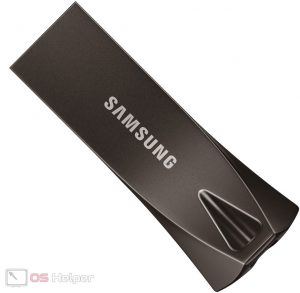
Что касается USB-накопителя, тут нет практически никакой разницы. Единственное, что нас интересует, это, конечно же, надежность. Таская флешку с собой, мы можем попасть под дождь, уронить ее или нечаянно прижать. Во всех этих случаях устройство должно оставаться живым. Рекомендуем выбрать накопитель объемом от 16 до 64 Гб. Этого должно хватить на все случаи жизни. Например, если взять за основу вес одного файла в 10 Мб, то на 16 Гб мы получим практически 1500 треков, чего вполне достаточно. При этом накопитель должен быть в металлическом корпусе, защищенном от влаги и пыли, а также падений.
Мнение эксперта
Дарья Ступникова
Специалист по WEB-программированию и компьютерным системам. Редактор PHP/HTML/CSS сайта os-helper.ru.
Спросить у Дарьи
Переплачивать за объемом 256 или 512 Гб нет никакого смысла. Вы всегда можете с легкостью воткнуть накопитель в компьютер и добавить новой музыки.
Источник: http://os-helper.ru/pc/kak-skachat-muzyku-na-fleshku-chtoby-potom-ona-chitalas-v-mashine.html
Подключение флешки
Для этого на своём компьютере нужно перейти в Проводник файлов. Зависимо от версии Windows, вам придётся запустить утилиту «Мой компьютер», «Компьютер» или нажать на жёлтую папочку на панели задач. В ней отображаются все подключённые диски как встроенные, так и внешние. Обычно можно увидеть три основных раздела: C, D, а также оптический привод. Буква, которая присваивается лазерному дисководу, автоматически определяется системой в зависимости от настроек, а также какие другие диски определены системой. Некоторые люди размечают память на большее количество разделов. Когда вы подключите свою флешку, она отобразится здесь же. Кроме того, ей автоматически будет присвоена своя буква.
Практически всегда при первом включении внешнего накопителя система выдаст окошко автозапуска, в котором спросит, что вы хотите делать с этим носителем. Могут быть предложены варианты воспроизведения медиафайлов, копирование фотографий, или же запустить проводник для просмотра всего содержимого. Выберете именно последний вариант. Если же это окошко не появляется, диск всё равно будет автоматически отображён в проводнике Windows.

Найдите свою флешку в проводнике устройства
Если у вас активирован автозапуск, то каждый последующий раз при подключении флешки к компьютеру будет автоматически запущено окно проводника, в котором можно увидеть все хранящиеся файлы. Если их там нет, отобразится пустая папка. Кроме того, в списки всех дисков вы сможете увидеть название своего накопителя. Обычно по умолчанию оно совпадает с названием производителя.
Источник: http://avtonomnaya-gazifikaciya.ru/obsluzhivanie/zapis-muzyki-na-fleshku-dlya-avtomagnitoly.html
Форматирование накопителя
Теперь позаботимся о моменте, который был затронут немного ранее. Это правильная файловая система. Для того чтобы ее получить делаем следующие шаги:
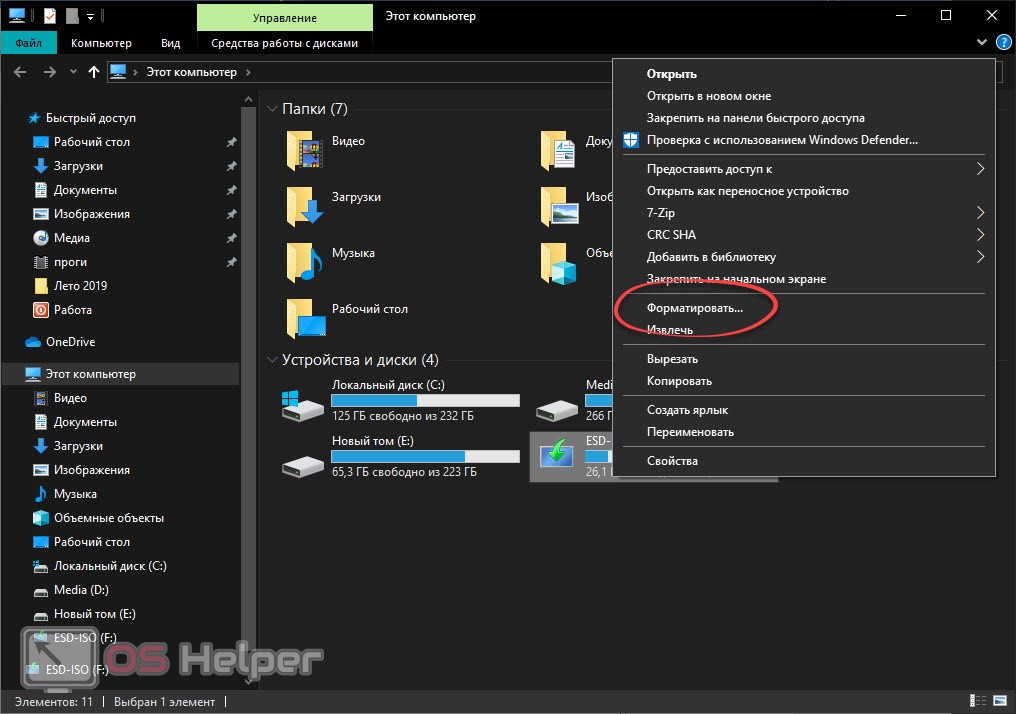
- Если на флешке есть важные данные сохраняем их в другом месте, так как при форматировании они будут удалены. Переходим к проводнику Windows и делаем правый клик на нашем устройстве. Из контекстного меню выбираем пункт форматирования.
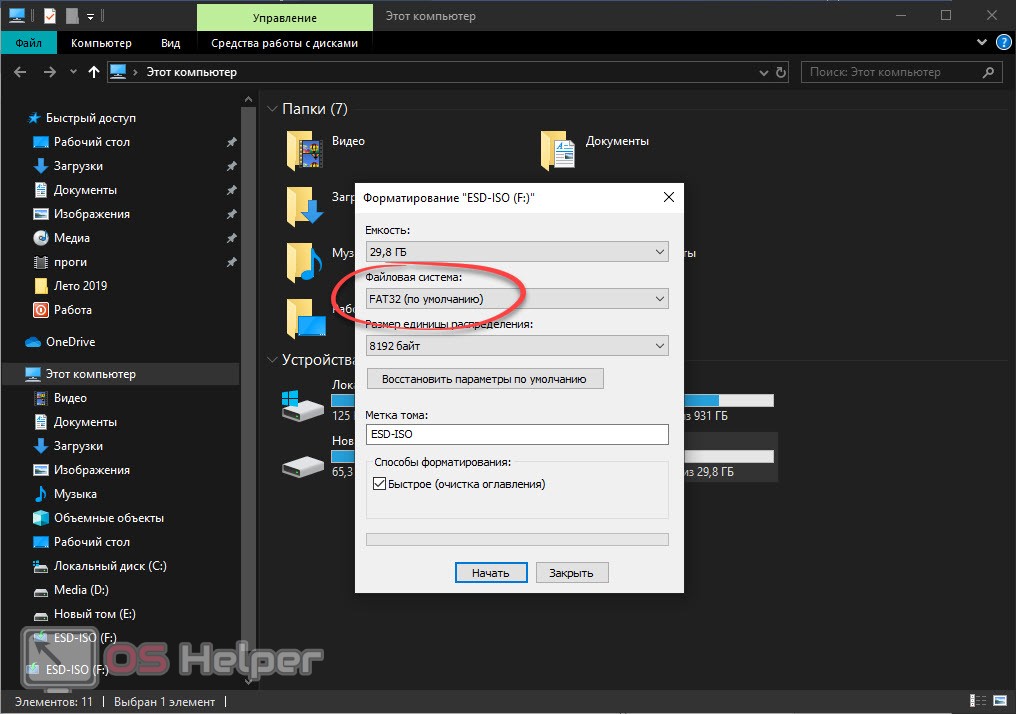
- В появившемся окошке выбираем файловую систему FAT32. Устанавливаем флажок в пункт быстрого форматирования и запускаем процесс.
- Дожидаемся завершения форматирования и при появлении уведомления об успешном исходе жмем кнопку «ОК».
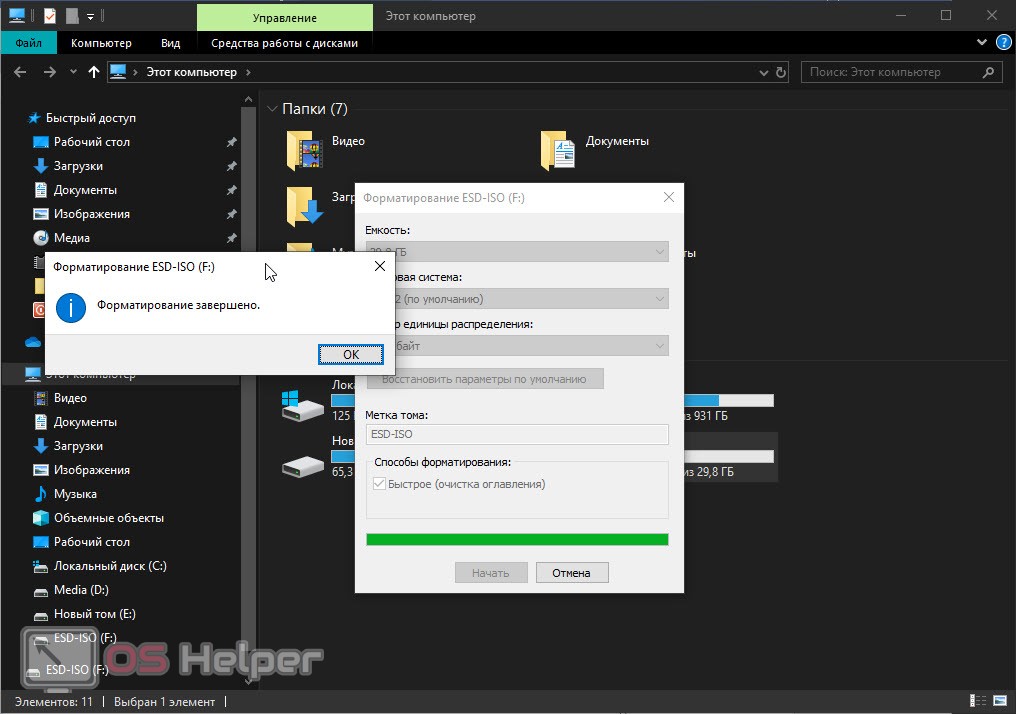
Теперь, когда наша флешка готова, мы можем переходить к копированию музыки на нее.
Источник: http://os-helper.ru/pc/kak-skachat-muzyku-na-fleshku-chtoby-potom-ona-chitalas-v-mashine.html
Законнектиться с компом: как это сделать
Для того чтобы понять, как скачать музыку с компьютера на телефон, воспользуйтесь прилагаемой инструкцией и выберете наиболее приемлемый вариант синхронизации.
Итак, допустим у вас есть USB-кабель. Однако телефон по какой-то непонятной причине не обнаруживается вашим персональным компьютером. С чем это может связано и как выйти победителем из затруднительной ситуации? Все просто — нужно установить необходимые драйверы.

- Введите в поисковой строке браузера модель своего телефона и словосочетание «синхронизация с компьютером».
- Скачайте и установите соответствующий софт. Однако помните, что, как правило, во время инсталляции синхронизирующего приложения шнур для передачи данных должен быть отключен от ПК.
- По завершении установки подключите телефон и немного подождите, пока система проинициализирует ваше устройство.
Это самый традиционный способ того, как скачать музыку с компьютера на телефон. Перейдем к более интересному методу коннекта.
Источник: http://mycomp.su/ustrojstva/kak-skachat-na-fleshku-s-noutbuka.html
Если файлы не MP3
Если так случилось, что ваша музыка находится не в MP3-формате (что очень редко) мы всегда можем конвертировать ее так, как нам это нужно. Для этого можно использовать любой конвертер, устанавливаемый на компьютер. Такой вариант подойдет, если музыки много. Но проще всего прибегнуть к услугам онлайн-сервиса. Например, это может быть online-audio-converter.com.
- Открываем сайт и перетаскиваем музыку, которую нужно конвертировать, в окно.
- Дожидаемся завершения процесса.
- Скачиваем файлы в нужном формате.
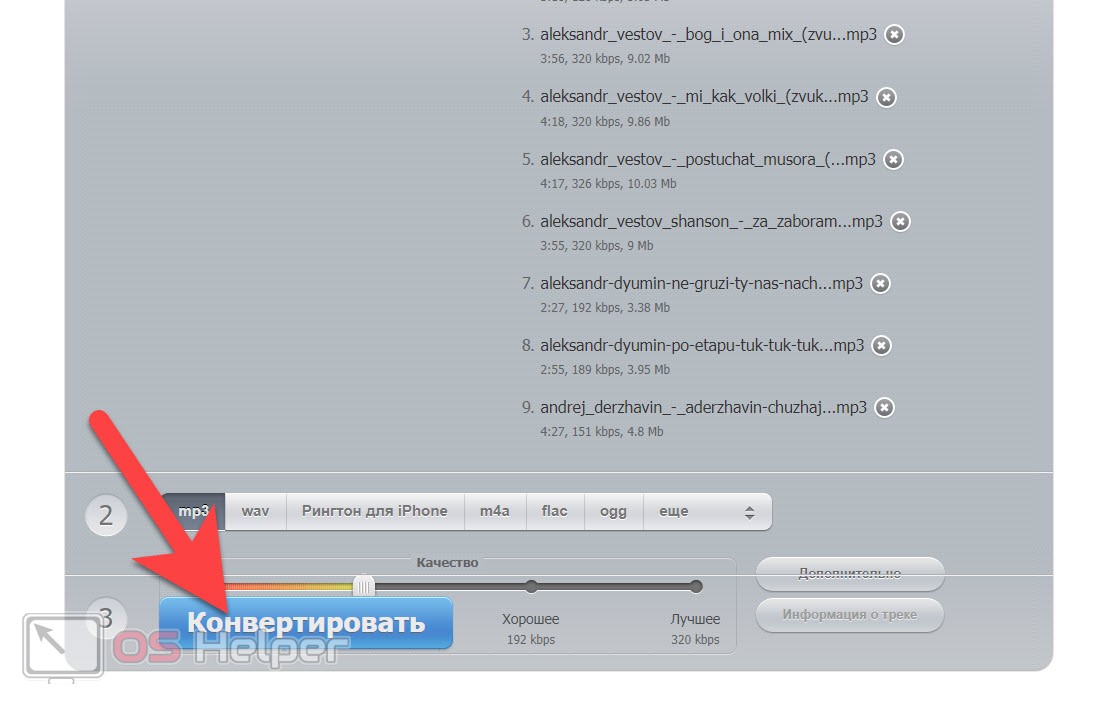
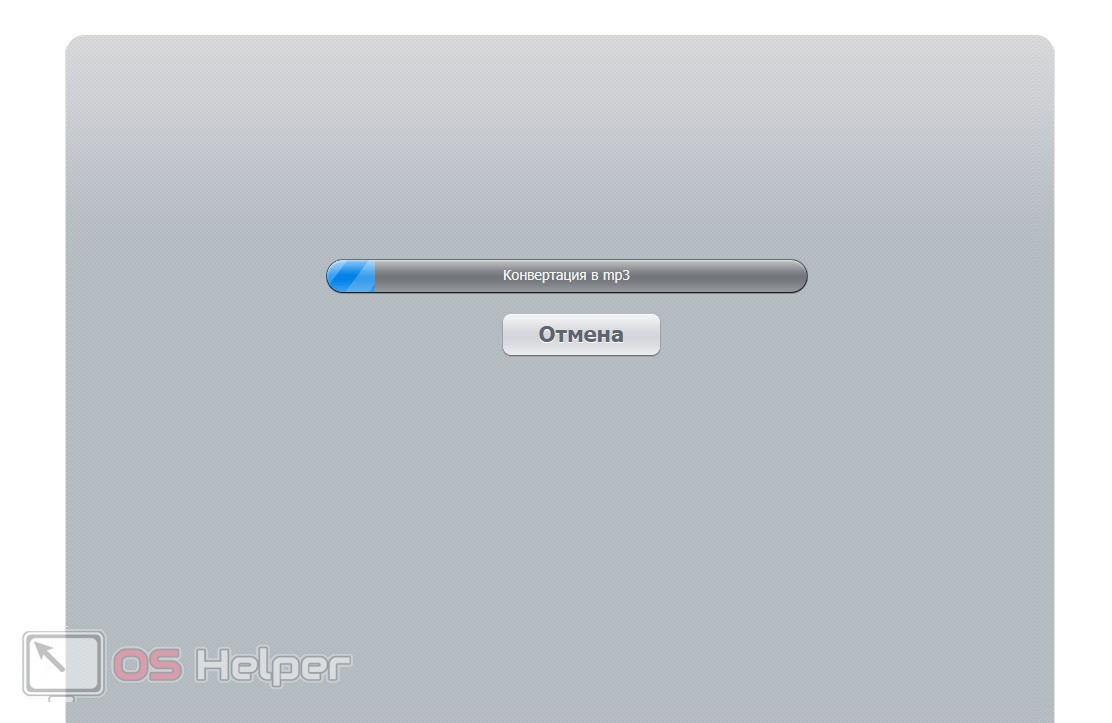
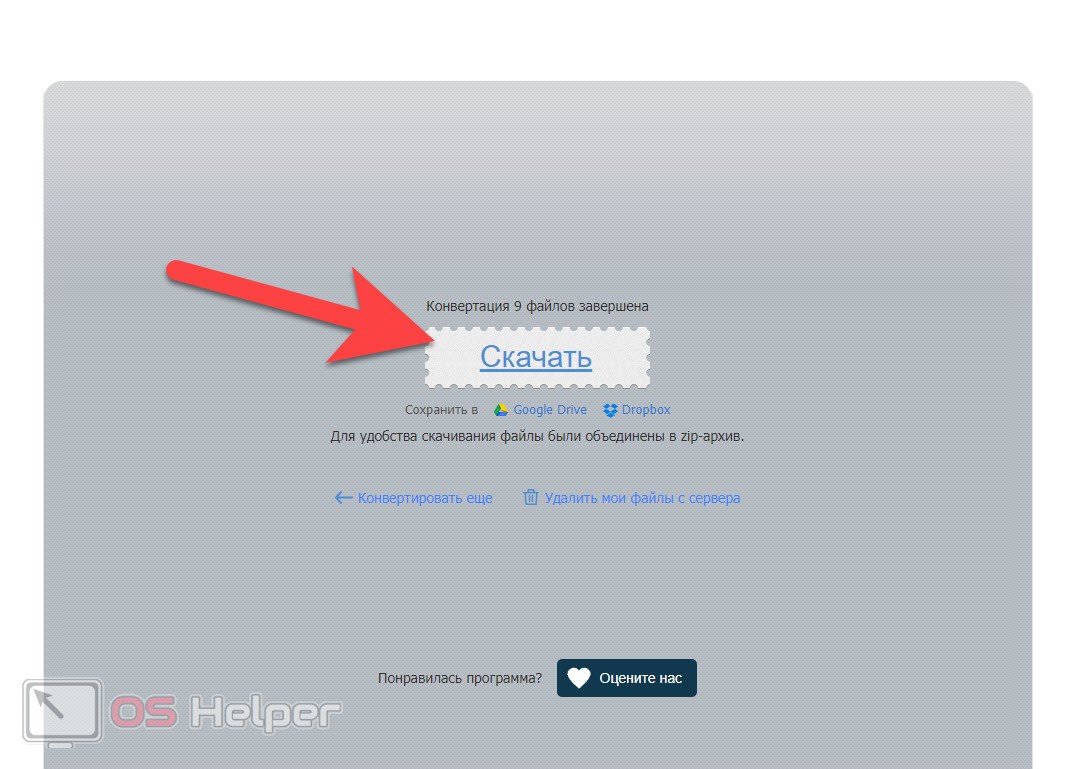
Теперь нам остается только переместить готовые MP3-композиции на нашу флешку.
Источник: http://os-helper.ru/pc/kak-skachat-muzyku-na-fleshku-chtoby-potom-ona-chitalas-v-mashine.html
Зачем подключать USB
Музыка в автомобилях появилась ещё в 70 годах прошлого века. Сначала это были простые радиоприёмники с небольшим диапазоном принимаемых волн, и ставились они только на представительские «Волги». Владельцу средних «Жигулей» такая роскошь долгое время была недоступна. С развитием промышленности к радиоприёмнику добавили кассетный магнитофон, который впоследствии заменили на поддержку дисков, Впоследствии появился даже CD-ченджер. Самые новые автомобили имеют магнитолы с возможностью прослушивания музыки c USB.

Разъём под USB находится в правом нижнем углу
Но что делать владельцу автомобиля, выпущенного 5–10, а то и более лет назад? Покупать новую магнитолу? Нет — модернизировать старую.
Но прежде чем говорить о такой модернизации, давайте разберёмся.
Источник: http://avtomaster-ekspert.ru/tyuning/kak-zapisat-muzyku-na-fleshku-dlya-avtomagnitoly.html
Видеоинструкция
Для наглядности мы прикрепили видео по данной теме.
Источник: http://os-helper.ru/pc/kak-skachat-muzyku-na-fleshku-chtoby-potom-ona-chitalas-v-mashine.html
Выбор формата записи и типа диска
Для того чтобы правильно записать «болванку» сначала необходимо узнать в каких форматах автомагнитола считывает файлы. Эту информацию вы без проблем найдете в инструкции к магнитоле, на ее передней панели или в интернете. Самые распространенные форматы – это CDA, MP3, WAV. ЦДА – это стандартный формат, который считывают абсолютно все CD – приводы. MP3 и WAV работают не со всеми декодерами, поэтому перед записью в этом формате лучше уточнить, увидит ли его ваша автомагнитола.

Если говорить о наиболее емком методе записи, то стоит учесть, что МП3 записывает файлы по их «весу», а WAV по «времени». Таким образом, используя последний метод записи, вы сможет «закинуть» музыки не более чем на 80 минут. На MP3 поместится почти в 10 раз больше.
Перед тем как записать МП3 диск для автомагнитолы, необходимо определиться с типом «болванки». Они бывают двух видов: CD или DVD. Многие ошибочно считают, что на ДВД можно записывать только видео. На самом деле это не так, на таком диске могут размещаться также и аудиофайлы, картинки, текстовые документы и прочее. На что следует обратить внимание, так это на объем «болванки». На СД диск вы сможете записать не более 800 мегабайт информации, а ДВД вмещает до 8,5 гигабайт.

Следующее на что стоит обратить внимание – это возможность многократной записи на диск. Если вы купили CD-R или DVD-R, то прожечь на него файлы вы сможете только разово. CD-RW и DVD-RW позволяют удалять старые данные и записывать файлы на тот же диск до пятидесяти раз.
Скорость записи диска напрямую зависит от его типа, таким образом:
- CD-R пишет со скоростью 52х, что в переводе на человеческий означает 7600 Кб/сек;
- CD-RW может записывать при скорости от 4х до 32х;
- DVD-R – от 2х до 16х;
- DVD-RW – от 2х до 8х.
Чтобы диск гарантировано читался вашей магнитолой, не рекомендуется писать со скоростью более 8х.
Также на дисках вы можете встретить следующие маркировки, которые будет полезно знать:
- Надпись «Printable» свидетельствует о том, что вы можете напечатать изображение и приклеить его на внешнюю сторону диска.
- «Lightscibe» также позволяет распечатывать картинку для лицевой стороны, но только в самом приводе.
- Маркировка «Hardcoated» отвечает за специальное покрытие на поверхности диска, благодаря которому «болванка» проработает намного дольше.
( 1 оценка, среднее 4 из 5 )
Источник: http://avtonomnaya-gazifikaciya.ru/obsluzhivanie/zapis-muzyki-na-fleshku-dlya-avtomagnitoly.html
О типичных неполадках
Мы уже немного разобрались с тем, как скачать музыку с интернета на флешку, а сейчас несколько слов о том, как устранить наиболее часто встречающиеся проблемы со съёмным носителем. Если материал не скидывается на флешку, то попробуйте вставить её в другой USB-порт, так как тот может быть неисправен. Далее необходимо кликнуть правой кнопкой мыши по значку появившегося нового оборудования и нажать на «Свойства». Вы увидите, работает ли устройство в нормальном режиме, и сколько там свободного места. Загружая музыку, всегда помните о том, что вы можете подцепить вирус, который заразит как карту, так и операционную систему. В любом случае неисправность исходит либо из USB-порта, либо непосредственно от вашей флешки. Всё решается сменой гнезда или же походом в сервисный центр.
( 2 оценки, среднее 5 из 5 )
Источник: http://mycomp.su/ustrojstva/kak-skachat-na-fleshku-s-noutbuka.html